Android画面録画を徹底解剖!音が出ない・真っ黒の真相と最新設定
スマートフォンの操作手順を遠方の家族に共有したり、白熱したゲームプレイの決定的瞬間を残したり、ビジネスチャットでアプリの不具合を報告したりと、画面録画は日々のデジタルライフにおいて不可欠な基本機能となった。しかし、いざ保存した動画ファイルを開いた瞬間、「映像は流れているのに音声が一切入っていない」「音声だけが虚しく再生され、画面全体が真っ黒に塗りつぶされている」という深刻なトラブルに直面し、戸惑う利用者が後を絶たない。
Googleが推し進める近年のAndroid OS(Android 14から2026年現在のAndroid 16環境に至るまで)では、ユーザーのプライバシー保護と著作権管理のセキュリティアーキテクチャがかつてないほど強固に設計されている。それゆえに、従来の感覚でキャプチャを試みると、システム側の防御機構が作動して意図しない挙動に見舞われるケースが急増しているのだ。本稿では、標準搭載されたスクリーンレコード機能の正しい活用手順を整理するとともに、無音化やブラックアウトを引き起こすOS内部のメカニズム、GalaxyやXperiaといった主要ブランド別の仕様差まで、徹底した技術的知見に基づいて解き明かしていく。
📌 【この記事の重要ポイントまとめ】
- 要点1:画面が真っ黒になる現象は端末の不具合ではなく、DRM(著作権保護)や「FLAG_SECURE」によるOS標準のセキュリティ仕様である。
- 要点2:内部音声が入らない主因はマイク入力との排他制御やアプリ側の録音許可制限にあり、事前のオーディオソース指定で解決できる。
- 要点3:2026年最新の標準スクリーンレコードを使えば外部アプリ不要で安全に保存でき、相手に通知で録画がバレるリスクも基本的にはない。
【原因解明】なぜ録画が真っ黒になるのか?OS仕様と著作権保護の技術的真実
画面録画を終えてギャラリーアプリを開いた際、再生画面が真っ暗のままで落胆した経験はないだろうか。この現象について、スマートフォンのハードウェア故障やOSの一時的なバグを疑う声が少なくないが、技術的な観点から言えば、これはAndroid OSが設計通りに正常動作している証拠に他ならない。
画面録画が真っ黒になる原因の中核にあるのは、デジタルコンテンツの不正流通を防ぐ著作権保護技術(DRM:Digital Rights Management)である。Android端末では、Netflix、Amazon Prime Video、U-NEXT、あるいはABEMAといった動画配信サービスや、電子書籍アプリ、著作権保護が厳格な音楽ストリーミングサービスにおいて、Googleが提供するコンテンツ保護基盤「Widevine DRM」の最高セキュリティレベル(Level 1)が適用されている。この保護下にあるメディアフレームは、ハードウェアレベルの隔離領域(TEE:Trusted Execution Environment)でデコード処理が行われるため、OSのグラフィックスレイヤーであってもフレームバッファの画像データを外部メモリへ吸い出すことが物理的に遮断される仕組みだ。
さらに、エンタメ系コンテンツに限らず、銀行のオンラインバンキングアプリやクレジットカード管理画面、パスワード管理ツールなどで録画を試みた際にも同一のブラックアウトが発生する。これは、Androidアプリケーションの開発者がセキュリティAPIである「FLAG_SECURE」属性をウィンドウマネージャーに明示的に設定しているためだ。このフラグが付与された画面は、スクリーンショットの撮影はおろか、外部ディスプレイへの無許可ミラーリングや画面録画機能によるピクセルデータの読み取りがシステム側で強制遮断される。Android画面録画で著作権保護の理由からブラックアウトする背景には、ユーザーの金融資産や認証情報がスパイウェアや悪意あるバックグラウンド録画によって盗難される事態を防ぐという、セキュリティ上の必然性が存在している。

【無音の正体】内部音声とマイク録音の落とし穴|音が入らない技術的背景
映像は綺麗に撮れているにもかかわらず、動画から一切の音が消え去っているトラブルも極めて頻度が高い。Android画面録画で音が入らない理由は、主に「録音ソースの指定ミス」と「OSレベルのオーディオポリシー制限」という2つの壁に起因している。
まず確認すべきは、録画開始時に指定するオーディオソースの選択設定だ。標準のスクリーンレコード機能では、録画ボタンをタップした際に音声ソースを「マイク」「デバイスの音声(内部音声)」「デバイスの音声とマイク」から選択するダイアログが表示される。ここで誤って「マイク」のみを選択した状態で、周囲が静寂な環境であったりイヤホンを装着していたりすると、端末のスピーカーから鳴るべきゲームBGMやアプリの操作音は一切ファイルに記録されない。Android画面録画で内部音声をクリアに残したい場合は、必ず「デバイスの音声」あるいは「デバイスの音声とマイク」が正しく選択されているかを確認しなければならない。
しかし、設定が完璧であっても無音化するケースが存在する。その技術的要因が、Android 10以降に導入され、最新バージョンでさらに厳密化された「AudioPlaybackCapture API」の仕様である。この仕様のもとでは、各アプリの開発者がマニフェストファイル(アプリの設定定義ファイル)内で「オーディオの外部キャプチャを明示的に許可」していない限り、システムは録画プロセスに対して音声ストリームの共有を拒否する。著作権が絡む音楽ゲームや、通話プライバシーが最優先されるコミュニケーションツールにおいて、内部音声が録音データから排除されるのはこのためだ。
とりわけLINEやZoom、Discordといった通話アプリで画面録画を行った際、「相手の声だけが録音されない」あるいは「録画を開始した瞬間に通話音声が途切れる」という相談が絶えない。Androidのオーディオミキサーは、通話用の音声通信ストリーム(VOICE_COMMUNICATION)をメディア録音ストリーム(MEDIA)よりも上位の排他制御下に置く設計となっている。通話マイクの専有権を1つのプロセスが握っている間は、他のバックグラウンド機能がその音声データを傍受できないよう厳重なバリアが張られているのが実情だ。
【失敗しない操作手順】スクリーンレコードの正しい設定方法と表示されない場合の解決策
サードパーティ製の怪しげなアプリを頼らずとも、現在のAndroid端末には極めて高性能なスクリーンレコード機能がOS標準で統合されている。無用なトラブルを回避するための、標準スクリーンレコード設定方法における確実なステップは以下の通りだ。
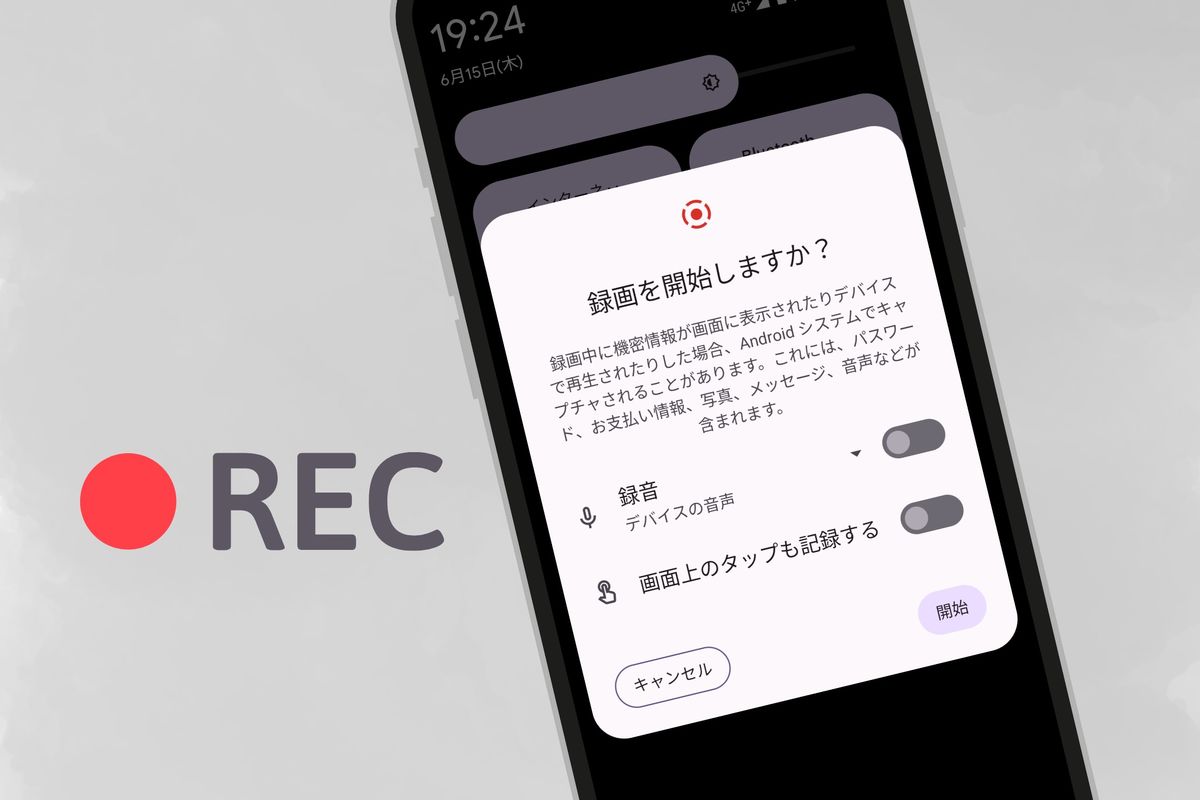
基本手順は、画面最上部から下方向へ2回続けてスワイプし、「クイック設定パネル」を展開することから始まる。パネル内から「スクリーンレコード」あるいは「画面録画」と書かれたアイコンを見つけ出し、タップする。録画前の確認ポップアップが立ち上がったら、「録音」トグルをオンにし、用途に合わせて「デバイスの音声(内部音声)」または「マイク」を選択する。ゲームの実況やアプリの操作解説動画を作成する場合は、「画面上のタップを表示」のオプションをオンにしておくと、視聴者がタッチ位置を直感的に把握できるようになりクオリティが格段に向上する。最後に「開始」をタップすれば、3秒のカウントダウンを経て録画が実行される。
しかし、初期設定の端末やアップデート直後の環境では、クイック設定パネルに画面録画が出ないと焦る利用者が少なくない。これは機能が削除されたわけではなく、クイック設定パネルの表示枠からアイコンが溢れ、非表示エリアに退避しているだけだ。この場合は、クイック設定パネルの下部に配置されている「編集アイコン(鉛筆マーク)」をタップし、非アクティブ領域にある「スクリーンレコード」のタイルを長押ししながら上部のアクティブ領域へとドラッグ&ドロップして配置を保存すれば、いつでもワンタップで呼び出せるようになる。
なお、Android画面録画の2026年最新設定においては、プライバシー保護の観点から、録画が実行されている最中は画面右上のステータスバーに「緑色のアイコン(画面共有インジケーター)」が常時表示される。これはマルウェアによる隠れ録画を防止するためのセキュリティ機能であり、ユーザー自身が端末の動作状態を視覚的に把握する上でも重要な手がかりとなる。

【主要端末を徹底比較】GalaxyとXperiaにおける独自機能とスペックの差異
Androidの世界では、Google純正のPixelだけでなく、サムスン電子のGalaxyシリーズやソニーのXperiaシリーズなど、メーカーごとにカスタマイズされたUIと録画エンジンが競い合っている。それぞれのアプローチには明確な思想の差異が存在し、ユーザーの利用シーンによって向き不向きが分かれる。
Galaxyの画面録画の使い方における最大の強みは、One UIに深く統合された「セルフィー動画の同時録画」と「画面上へのリアルタイム手書き機能」だ。フロントカメラの映像を円形フレームで画面の端に小さく重ね合わせながら録画できるため、特別な編集アプリを使わずともYouTuberスタイルのリアクション動画が1台で完結する。さらに付属のSペンや指先を用いて、録画中に画面へ直接矢印やアンダーラインを描き込める機能は、ビジネスにおけるプレゼンテーションや不具合箇所の指示出しにおいて群を抜く利便性を誇る。
対するXperiaでのスクリーンレコードのやり方は、クリエイターやコアゲーマーに向けた妥協なき音響・映像制御が際立つ。専用機能「ゲームエンハンサー」内に搭載された録画システムは、最大120fpsの滑らかなハイフレームレート録画に対応するだけでなく、録画ボタンを押す最大30秒前まで遡って映像を記録する「RTレコード(巻き戻し録画)」を備える。これにより、予想外に発生したスーパープレイを逃すことなく保存できる。また、マイクのノイズリダクション機能やオーディオイコライザーをハードウェア側で細かくチューニングできる点も、音質にこだわるソニーならではのアドバンテージだ。
以下の比較表は、主要な録画方式ごとの技術仕様、データ消費量、および実用上の特徴を整理したものである。
| 項目 | 詳細・数値データ | 一般的な基準・相場 | 編集部の見解・評価 |
|---|---|---|---|
| 標準スクリーンレコード(Pixel等) | 解像度:端末依存(FHD〜2K相当) フレームレート:約60fps固定 容量消費:1分あたり約120MB〜180MB | OS標準機能の平均値(追加コストゼロ) | 動作の安定性とセキュリティが最優秀。操作共有や日常的な用途には最も推奨できる。 |
| Galaxy One UI 画面録画 | 解像度:1080p / 720p / 480p選択可 インカメラ同時合成:対応 容量消費:1080p時で10分あたり約1.2GB | ハイエンド端末特化の独自UI機能 | リアルタイム手書きやフロントカメラ重畳など、実況や業務マニュアル作成で最高の実用性。 |
| Xperia ゲームエンハンサー | 録画レート:最高120fps RTレコード:最大30秒遡行保存 容量消費:120fps時で10分あたり約2.5GB超 | ゲーミング特化機能のプロ仕様 | 激しい動きのeスポーツタイトルで圧倒的滑らかさを発揮。ただしストレージ圧迫と発熱に注意。 |
| サードパーティ製録画アプリ | ビットレート任意変更(1Mbps〜24Mbps) 広告表示:無料版は頻繁に挿入 権限:オーバーレイ表示や常駐を要求 | 月額300円〜700円または広告モデル | 標準機能が成熟した2026年現在では推奨度が低下。個人情報流出やバッテリ消費のリスクあり。 |
【実態検証】利用者の生の声と現場目線で見えたリアル
SNS上のリアルタイムな投稿やQ&Aコミュニティ(Yahoo!知恵袋や5ちゃんねる等)を徹底調査すると、Android画面録画にまつわるエンドユーザーの悩みは、設定方法そのものよりも「運用上の不安」と「端末の物理的制約」に集中していることが浮き彫りになる。
最も多く投稿されている懸念が、「画面録画をしている事実が相手にバレるのではないか」という疑問だ。特に、Instagramのストーリーズや消える写真、LINEのトーク画面、あるいは1対1のビデオ通話を録画する際、相手のスマートフォン画面に「〇〇が画面を録画しました」という通知が飛ぶのではないかと戦々恐々とする利用者が目立つ。この点に関して、Android画面録画は相手にバレるのかという真相を技術的に検証すると、原則として相手に通知されることはないというのが結論だ。Snapchatなど一部のプライバシー特化アプリを除き、InstagramやLINE、TikTokなどの主要プラットフォームは、OS標準のスクリーンレコードに対して録画検知イベントをトリガーするAPIフックを実装していない。
一方、現場のヘビーユーザーから悲鳴が上がっているのが、Android画面録画の時間制限と容量の肥大化によるトラブルだ。かつてのAndroid端末に存在した「FAT32ファイルシステム由来の4GB制限(約15分〜20分で強制分割される問題)」は、近年の64ビットファイルシステム導入によってソフトウェア的には解消されている。しかし、実際のユーザー検証では「30分以上録画を続けると本体が猛烈に発熱し、カメラやシステムがクラッシュしてファイルが破損した」という報告が頻発している。
現在のハイスペック端末であっても、高ビットレートで画面全体のピクセルを描画・エンコードしながらCPUとGPUをフル稼働させると、内部温度は容易に45度を超過する。端末のサーマルスロットリング(保護回路)が働き、バックグラウンド処理が強制終了されるリスクが高まるため、現場の知見としては「1本の動画は最長でも15分〜20分程度に留め、こまめに保存を区切る」ことがデータ破損を防ぐ黄金律となっている。
一般に知られていない盲点とネットの誤解|外部アプリは本当に必要か?
検索エンジン上では依然として「Android画面録画の無料アプリおすすめ○選」といったまとめ記事が散見されるが、2026年のデジタル環境において、サードパーティ製アプリを安易にインストールすることには大きな疑問符が付く。
初期のAndroid(Android 9以前)においては、OS側に画面キャプチャのネイティブAPIが整備されていなかったため、「AZスクリーンレコーダー」や「Mobizen」といった外部ツールの導入が必須であった。しかし、OS標準機能が完成された現在、外部アプリを常用するデメリットはメリットを遥かに上回る。無料の外部アプリの多くは、動画の書き出し時に邪魔な透かしロゴ(ウォーターマーク)を強制挿入したり、録画終了のたびに全画面の動画広告を強制再生させたりする仕様になっている。
さらに深刻なのはセキュリティリスクだ。画面録画アプリは動作の性質上、「他のアプリの上に重ねて表示する権限(オーバーレイ権限)」や「ストレージへの広範なアクセス権限」を要求する。海外の研究機関やセキュリティベンダーの調査レポートでも、かつて高評価を得ていた録画アプリが買収後にアドウェア化し、バックグラウンドでユーザーの操作ログを外部サーバーへ送信していた事例が複数報告されている。標準機能が完璧に動作する環境であるならば、野良アプリ同然の録画ツールを導入することは情報セキュリティの観点から極めてリスクが高いと言わざるを得ない。
【プロの結論】標準機能を使うべき人・外部環境やPC連携を検討すべき人の判断基準
画面録画という行為は、単なるツールの操作にとどまらず、他者との関係性やプライバシー領域を不可逆的に記録する行為である。家族社会学や情報倫理の視点から見ても、個人間のコミュニケーションや通話を無断で記録することは、健全な人間関係を維持するための「心理的バウンダリー(心理的境界線)」を著しく侵食する潜在的リスクを孕んでいる。トラブルを未然に防ぎ、デジタルツールを健全に使いこなすためには、自身の目的がどちらの領域に属しているかを冷静に見極める必要がある。
▼ OS標準のスクリーンレコード機能に留めるべき人
- 家族や同僚に対して、スマートフォンの操作手順やWebサイトの案内方法を動画で分かりやすく伝えたい人
- 日常のアプリ挙動やソフトウェアのバグをサポート窓口へ共有するために、短時間の証拠映像を残したい人
- 端末のセキュリティを最優先にし、怪しげな常駐アプリによるバッテリー消費や情報漏洩を徹底的に排除したい人
▼ 外部ツールやPCキャプチャ環境(DisplayPort出力等)を構築すべき人
- YouTubeやTwitchなどのプラットフォーム向けに、長時間かつフレーム落ちのない高品質なゲーム実況動画を制作したいクリエイター
- ゲーム内の繊細な音響バランスを調整したり、外部のコンデンサーマイクから高品質な解説音声を別トラックで収録したい人
- 端末の発熱によるフレームレート低下や突然の強制終了を回避し、ハードウェア負荷をスマートフォンから完全に切り離したい人
【android 画面 録画】に関するよくある質問(FAQ)
Q1:録画の実行中にLINE通知や電話の着信があった場合、それらも動画に映り込んでしまいますか?
A1:標準設定のまま録画を行うと、画面上部にポップアップ表示される通知バナーや着信通知はすべて動画内にそのまま記録されてしまいます。個人情報やメッセージ本文の流出を防ぐため、録画を開始する前に端末の「通知の鳴動制限(Do Not Disturb)」をオンにするか、Androidの録画オプションに「単一のアプリのみを録画」という項目がある場合はそれを指定し、他のアプリの通知が画面に侵入しないよう事前設定しておくことが推奨されます。
Q2:録画した動画データは端末内のどこに保存されますか?また、Googleフォトへ勝手に同期されてしまいますか?
A2:録画完了後のMP4ファイルは、内部ストレージの「Movies」フォルダ内、あるいは「DCIM/Screenrecords」フォルダに自動保存されます。標準の写真・ギャラリーアプリから即座にプレビュー可能です。Googleフォトアプリ側で「デバイス内のフォルダのバックアップ」項目を確認し、「Screenrecords」や「Movies」の自動同期トグルがオンになっている場合は、クラウドストレージの容量を圧迫する要因となるため、不要であれば同期設定をオフにしておくのが賢明です。
Q3:画面録画をするとスマホの動作がカクカクして重くなります。改善する方法はありますか?
A3:画面録画はプロセッサに多大なエンコード負荷をかける処理です。動作の重さを解消するには、①録画開始前にバックグラウンドで起動している他のアプリをタスクキルで全終了する、②端末の解像度設定やリフレッシュレート(120Hzから60Hzへ)を一時的に下げる、③Galaxyなど解像度選択が可能な端末であれば録画画質を「1080p」から「720p」に落とす、という3つのアプローチが非常に効果的です。また、端末が熱を持っている状態ではCPUのクロックが低下するため、ケースを外して本体を冷却した状態で撮影に臨むことも重要です。
まとめ:今後の動向と失敗しないための判断基準
Androidにおける画面録画機能は、単なる「おまけ機能」の領域を完全に脱却し、プライバシー保護と著作権管理が幾重にも組み合わされた高度なシステム機能へと昇華した。「音が入らない」「画面が真っ暗になる」といった現象に直面した際は、端末の不具合を疑って右往左往するのではなく、デジタル著作権管理(DRM)やOSのオーディオ排他制御といった基本構造を正しく理解することが、トラブルシューティングへの最短ルートとなる。
2026年以降のモバイルプラットフォームにおいては、コンテンツ保護の基準がさらに厳格化される一方で、ユーザーの意図した範囲内での直感的なキャプチャ体験を提供するAPIの洗練が進んでいる。不要なサードパーティ製アプリに頼ることなく、端末が持つ標準のポテンシャルを正しく引き出し、適切な録画設定とプライバシーへの配慮を心がけることこそが、失敗のない快適なデジタルライフを実現する決定的な鍵となるはずだ。 (出典: android 画面 録画(Yahoo!ニュース))
最新のトレンドや話題のニュースをわかりやすく解説するWebライターです。読者の皆様に役立つ情報を日々お届けしています。