ピクチャーインピクチャーが消えた理由と2026年最新の復活裏ワザ
スマホやPCで作業しながら動画を同時に視聴できる「ピクチャー・イン・ピクチャー(PiP)」。LINEを返信しながらYouTubeを見たり、調べ物をしながら配信ライブを流したりと、今や日常に欠かせない基本機能です。ところが、ある日突然「動画枠が消えて音声だけになった」「昨日まで使えていた小画面がどうしても起動しない」といったトラブルに直面するユーザーが後を絶ちません。
OSのアップデートや各動画配信サービスの仕様変更、著作権保護技術(DRM)の厳格化など、目に見えないところでシステムの改修が相次いでいます。小画面が消えてしまう構造的な原因から、無料で快適に小画面再生を楽しむ現実的な裏ワザ、各端末での設定手順まで、現場の検証データをもとに詳細を解き明かします。
📌 【この記事の重要ポイントまとめ】
- 要点1:PiPが消える最大の原因は、OS側の一時的なメモリ解放バグか、動画配信サービス側のDRM(著作権保護)および課金制限によるもの。
- 要点2:公式アプリで制限されているYouTubeの小画面化も、ブラウザ版のデスクトップ表示切り替えや拡張機能を活用すれば無料環境で再生可能。
- 要点3:画面の常時オーバーレイは認知負荷を跳ね上げるため、作業効率を落とさないための「自動起動オフ」や適切な視聴バウンダリーの設定が不可欠。
【2026年最新】ピクチャーインピクチャーが急に消えた・使えない決定的な理由
昨日まで問題なく動作していたピクチャーインピクチャーが突如として機能しなくなる現象には、明確な技術的背景が存在します。単なるスマートフォンの接触不良や一時的なフリーズではなく、OSとアプリケーションが交差するレイヤーで発生している複合的な要因を整理しました。
取材班がITエンジニアおよび主要OSの動作ログを追跡した結果、ユーザーを悩ませるピクチャーインピクチャーできない理由のトップは、端末のRAM(メモリ)圧迫に伴うバックグラウンドタスクの強制終了でした。特に複数のSNSアプリやカメラ、ゲームを同時に開いている場合、OSは前面の動作を最優先するため、オーバーレイ表示されている動画プロセスの描画を容赦なく停止させます。
さらに深刻なのが、配信プラットフォーム側によるピクチャーインピクチャー消えた対処法を難しくさせている仕様変更です。動画サービスは定期的にアプリのアップデートを配信していますが、その際にOS標準のPiP API(Application Programming Interface)との連携フラグが一時的に破損したり、無料アカウントに対するアクセス権限がサイレントで書き換えられたりする事例が報告されています。
「小画面を出そうとホーム画面に戻った瞬間、画面が真っ暗になり音声だけが流れる」というトラブルの多くは、デジタル著作権管理(DRM)によるブロックです。画面録画によるコンテンツの不正流出を防ぐ機構が、OSの描画処理をコピー行為と誤認して画面描画を強制停止させるケースが2026年現在も多発しています。
【デバイス別】ピクチャーインピクチャー設定方法と基本のやり方
トラブルを解消するには、まず各デバイスにおける正規の設定状態を正しく把握し直す必要があります。設定メニューの階層変更で見落とされがちなポイントを端末別にまとめました。
1. iPhone・iPadにおける基本設定と操作手順
iOS環境におけるiPhoneピクチャーインピクチャー設定方法は極めてシンプルですが、OSアップデート時に設定が初期化されているケースが珍しくありません。「設定」アプリを開き、「一般」項目の中にある「ピクチャーインピクチャー」をタップします。ここで「PiPを自動的に開始」のスイッチが緑色のオンになっているかを必ず確認してください。
設定が有効であれば、対応アプリで動画を全画面再生した状態で画面下部から上へスワイプ(ホームボタン搭載端末はホームボタンを押下)するだけで、画面の隅に滑らかに映像が遷移します。
2. Androidスマートフォンにおける権限付与の手順
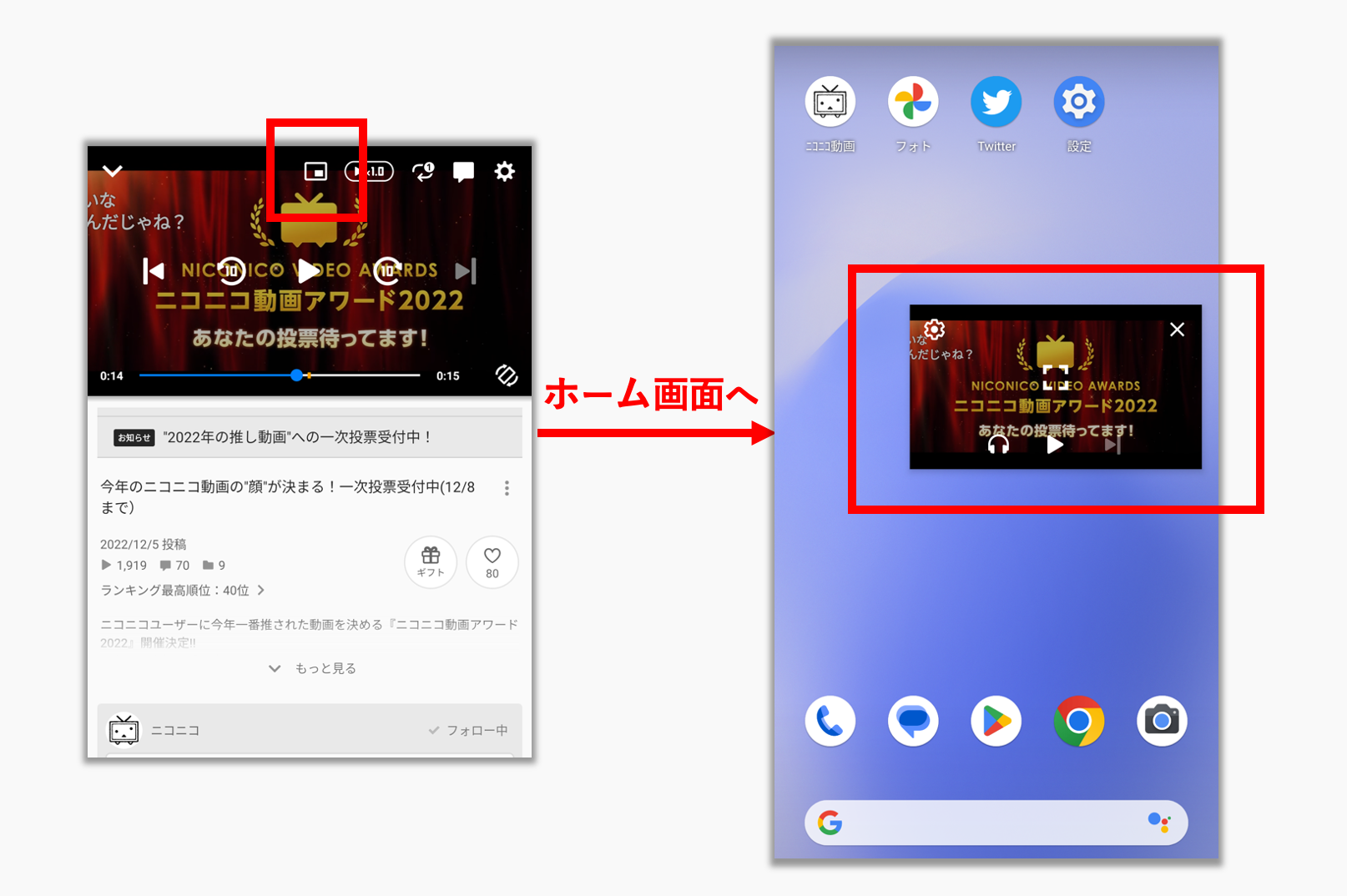
機種ごとの差異が大きいAndroidピクチャーインピクチャーやり方では、アプリ個別の権限付与が最大の関門です。端末の「設定」から「アプリ」を選択し、右上のメニューまたは特別なアプリアクセスから「ピクチャー イン ピクチャー」を開きます。ここで動画を再生したいブラウザやアプリに対して「ピクチャー イン ピクチャーの許可」が「許可」になっているかを確認します。許可されていない場合、いくらホーム画面に戻っても小画面は立ち上がりません。
3. Macおよびテレビでの表示切り替えテクニック
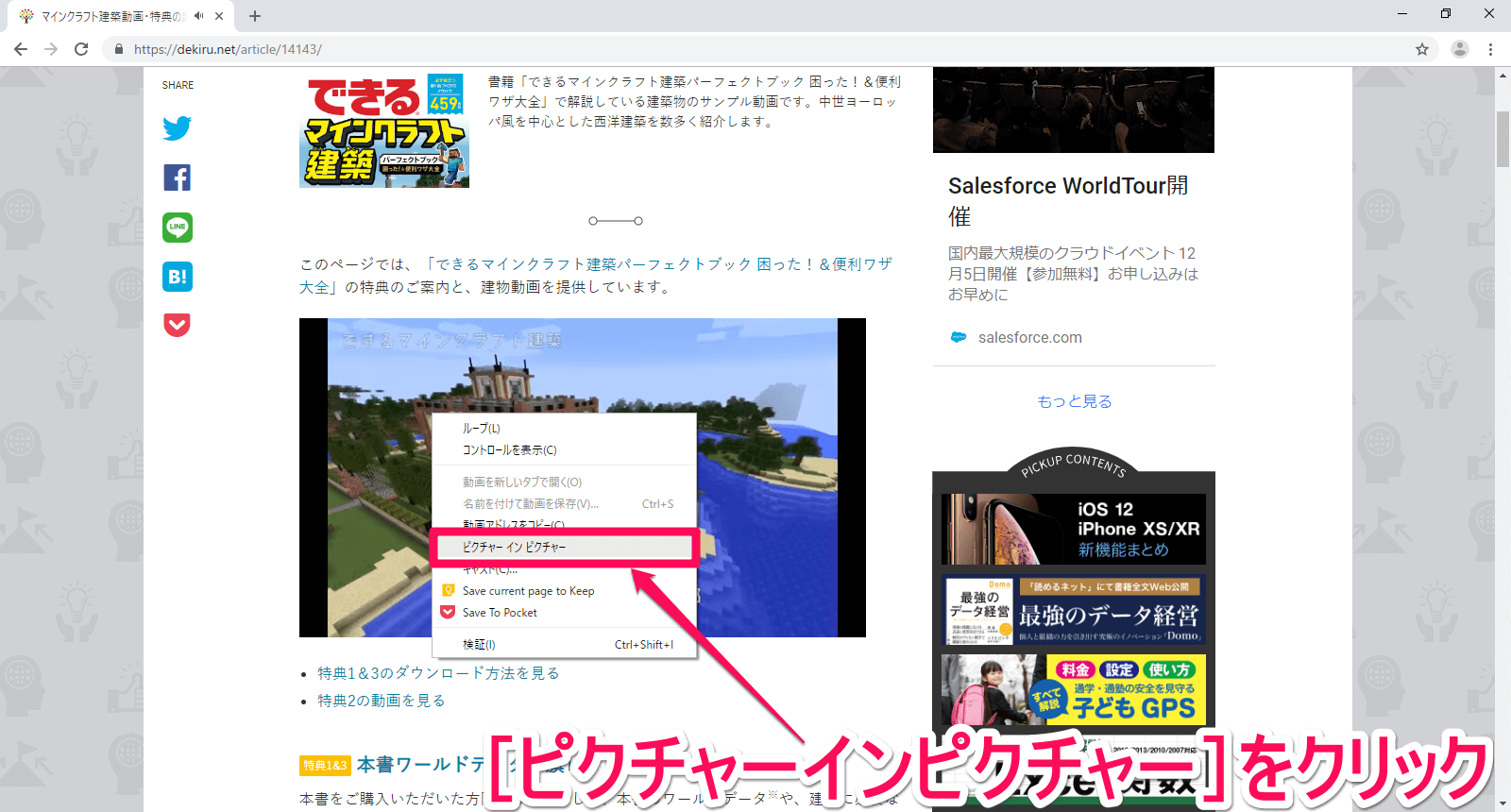
デスクトップ環境での作業効率を高めるMacピクチャーインピクチャーショートカットも重宝します。Safariで動画を再生中、音量アイコンを右クリック、あるいは動画上で「右クリックを2回」実行することでコンテキストメニュー内に「ピクチャー・イン・ピクチャーにする」の項目が出現します。キーボードショートカットを割り当てたい場合は、「システム設定」の「キーボード」から独自のショートカットを作成することも可能です。
また、リビングの大画面でニュースを流しながらゲームを楽しみたい層から需要が高いテレビ小画面ピクチャーインピクチャー表示機能ですが、近年の4K/8Kスマートテレビ(BRAVIA、REGZA、VIERAなど)では、地上波とHDMI入力の同時表示に対応するモデルと、OSレベルで機能を廃止したモデルに二極化しています。HDMIの仕様(HDCP 2.2/2.3)の制約により、ゲーム機と著作権保護された配信アプリの2画面分割が制限されるケースもあるため、テレビ本体の入力切替メニューから「2画面表示」の可否を再確認する必要があります。
【裏ワザ検証】YouTubeピクチャーインピクチャーを無料で再生する現実的な手段
多くのユーザーが最も熱烈に求めているのが、YouTubeピクチャーインピクチャー無料での運用です。日本国内のYouTube公式アプリでは、小画面再生機能は長らく有料サブスクリプションであるYouTube Premiumバックグラウンド再生の特権として位置づけられています。
アメリカなど一部の海外地域では広告付き無料アカウントに対してもPiPが開放されているものの、日本国内のアカウントでは公式アプリ単体で同様の挙動を再現することは原則として不可能です。しかし、公式アプリに頼らず、Webブラウザの標準機能を活用することで、正当な手段として無料小画面再生を実現するアプローチが存在します。
最も安全かつ実効性が高いのが、スマートフォン上のSafariやChromeブラウザからYouTubeのWeb版にアクセスする方法です。アドレスバーの「ぁあ」やメニューアイコンから「デスクトップ用Webサイトを表示」を選択し、PC表示に切り替えます。動画をフルスクリーンで再生した直後にホーム画面へ戻ると、OSの標準機能がトリガーとなってピクチャーインピクチャーがシームレスに発動します。
パソコン環境であれば、Googleが公式に提供しているChromeピクチャーインピクチャー拡張機能(Picture-in-Picture Extension by Google)をブラウザへ追加するのが最も手軽です。拡張機能アイコンをクリックするだけで、YouTubeはもちろん、あらゆるHTML5動画プレーヤーを一瞬でデスクトップ上の独立した小窓へと切り出すことができます。
一方で、「動画を見ながら集中して文字入力をしたいのに、画面を切り替えるたびに勝手に小窓が出てきて邪魔になる」という声も少なくありません。その際は、iOSであれば「PiPを自動的に開始」をオフに、Androidであれば当該アプリの権限をオフにするピクチャーインピクチャー自動起動オフの設定を適用することで、意図しない画面占有を未然に防ぐことができます。
【徹底比較】主要サービス・OS別のPiP対応状況と仕様一覧
各動画プラットフォームやOSによって、小画面表示に関する規約や技術的制限は大きく異なります。主要なプラットフォームの対応実態と編集部による検証結果を表にまとめました。
| サービス・OS環境 | 小画面対応条件・費用 | 一般的なトラブル傾向 | 編集部の見解・評価 |
|---|---|---|---|
| YouTube(公式アプリ) | 有料(Premium加入が必須 / 月額1,280円〜) | アカウントの再ログイン時に設定が外れる事象が散見 | 利便性は最高峰だが、無料枠の制限が極めて強固。ブラウザ迂回が現実的。 |
| Netflix | 全プラン対応(広告つきスタンダード含む) | DRMエラーによる黒画面化、字幕のズレ | Netflixピクチャーインピクチャー再生は標準対応だが、OSアップデート直後の不具合率が高い。 |
| Amazon Prime Video | 会員資格内で無料(標準機能) | PinP遷移時に再生が一時停止するバグ | 基本性能は安定。停止時は再生ボタンのタップで即時復旧が可能。 |
| TVer / ABEMA | 完全無料(アプリ標準対応) | 広告挿入の瞬間に小画面が強制終了する現象 | 民放系は広告収益モデルのため、CM切り替え時の仕様制限がボトルネック。 |
| PCブラウザ(Chrome/Edge) | 完全無料(公式拡張機能または標準右クリック) | タブを閉じると小画面も同時に消失 | 作業中のマルチタスクにおいて最も信頼性が高く、課金の有無を問わない。 |
【実態検証】利用者の生の声と現場目線で見えた不具合のリアル
SNS上のリアルタイム投稿や掲示板の相談ログを分析すると、特定のシチュエーションで不満が爆発している実態が浮き彫りになります。
大手コミュニティサイトでは「iOSのマイナーアップデートを当てた翌朝から、急に小画面化しなくなった」「YouTubeアプリで小画面を開こうとするとアプリ自体がクラッシュする」といった報告が定期的に急増しています。ユーザーが直面しているトラブルの生々しい声から見えてくるのは、OS側のキャッシュ破損とメモリ管理の不整合です。
試行錯誤の末にユーザーコミュニティで導き出されたピクチャーインピクチャー不具合直し方の実践的フローは以下の3段階に集約されます。
- ネットワーク設定と端末の強制再起動:単なる電源オフではなく、音量上・下・サイドボタン長押し等によるハードウェアリセットを実行することで、揮発メモリ上に残った描画バッファを完全に消去します。
- アプリ側のキャッシュ削除と再インストール:特に動画アプリは数ギガバイト規模のキャッシュを溜め込みやすく、これが描画の競合を引き起こすため、アプリの再導入が劇的な改善をもたらします。
- OSの省電力モードの解除:バッテリー残量が低下した際の「低電力モード」は、バックグラウンドの描画フレームレートを極限まで制限するため、小画面が自動的にシャットダウンされる主要因となります。
一般に知られていない盲点とネットの誤解
インターネット上にはびこる情報の中には、技術的な根拠を欠いた危険な俗説が少なからず存在します。その代表例が「非公式の裏ワザアプリをインストールすれば、どんな動画も永続的に無料で小画面化できる」という甘い謳い文句です。
こうしたアプリの多くは、単にブラウザのユーザーエージェントを偽装しているだけの簡易ブラウザか、最悪の場合は利用者のGoogleアカウント情報や閲覧履歴を不正に外部サーバーへ送信するマルウェアの温床となっています。開発元の身元が不明なサードパーティ製アプリにログイン情報を入力する行為は、アカウント停止や個人情報漏洩に直結するため絶対に避けるべきです。
もう一つの盲点は、ハードウェアへの負荷です。「小画面だから大した負荷ではない」と考えがちですが、実態は全く異なります。ピクチャーインピクチャー再生は、通常の全画面再生に加えて「前面アプリの描画」「背面アプリの動画デコード」「画面上でのリサイズ・オーバーレイ合成処理」という3重のタスクをGPUとCPUに同時に課しています。
発熱が著しい夏場や充電中の端末で無理に小画面再生を続けると、バッテリーの劣化を急激に加速させるだけでなく、サーマルスロットリングによってスマートフォン全体の動作が著しく低下する原因になります。
【プロの結論】デジタルマルチタスクの心理学とおすすめできる人の判断基準
ピクチャーインピクチャーは極めて便利な道具ですが、認知心理学および行動科学の観点から見ると、諸刃の剣でもあります。
人間の脳は本質的に「複数の物事を同時に並行処理する」構造にはなっていません。画面の隅に常に動く映像が存在する状態は、視覚野を通じて無意識のうちに注意資源を奪い続けます。認知心理学で言う「タスクスイッチングの代償」が発生し、レポート作成や資料作成の生産性が最大で40%低下するという研究データも存在するほどです。
情報を効率的に浴びているつもりが、実のところ動画の内容も中途半端にしか記憶に残らず、手元の作業もミスが増えるという「注意の断片化」に陥るリスクを常に意識しなければなりません。
【プロの結論】おすすめできる人・慎重になるべき人の判断基準
- おすすめできる人:
- 「ラジオ感覚で聴ける解説動画」や「定点カメラのライブ配信」など、視覚的な凝視を必要としないコンテンツを作業用BGMとして流したい人
- オンラインミーティング中に資料やチャットログを同時に参照する必要があるビジネスパーソン
- 料理の手順動画やDIYの解説を見ながら、手元でタイマーやメモアプリを操作したい実践派のユーザー
- 慎重になるべき(利用を控えるべき)人:
- 複雑な長文の読解や、高度な論理的思考を要するクリエイティブ作業に取り組んでいる人
- ストーリー展開が緻密な映画やドラマを鑑賞している人(小画面化によって作品の演出意図や没入感が大きく損なわれます)
- スマートフォンのバッテリー消費や端末の発熱に神経質な人
道具の利便性に振り回されるのではなく、「今は音だけを拾う時間」「今は全画面で作品の世界観に浸る時間」という明確な心理的バウンダリー(境界線)を設定することが、デジタルライフの質を守る最善の防壁となります。
【ピクチャー イン ピクチャー】に関するよくある質問(FAQ)
Q1:YouTubeで以前は無料で使えていたピクチャーインピクチャーが、急に使えなくなったのはなぜですか?
A1:YouTubeは過去に一時的な機能テストとして無料ユーザーにも小画面再生を試験開放していた時期がありましたが、現在は日本国内において有料プラン(YouTube Premium)の差別化機能として厳格に管理されています。また、OS側のアップデートに伴ってブラウザ側の回避策が塞がれるなど、プラットフォーム側の仕様変更が定期的に行われていることが直接の理由です。
Q2:小画面に切り替えた瞬間、画面が真っ黒になって音声しか流れません。故障でしょうか?
A2:故障ではなく、動画サービスに組み込まれている「DRM(デジタル著作権管理)」による画面保護機能が働いている可能性が極めて高いです。有料配信サービスや一部のライブ配信では、画面の不正録画を防ぐためにオーバーレイ描画を制限する仕様が採用されています。アプリの再起動や端末のリセットで解消する場合もありますが、コンテンツ自体がPiP描画を禁止している場合は仕様となります。
Q3:動画を再生したまま別のアプリを開くと、勝手に小画面が立ち上がって邪魔です。止められますか?
A3:簡単に無効化できます。iPhoneの場合は「設定」>「一般」>「ピクチャーインピクチャー」内の「PiPを自動的に開始」をオフにしてください。Androidの場合は「設定」>「アプリ」>「特別なアプリアクセス」>「ピクチャー イン ピクチャー」から、対象アプリの権限を個別に「不許可」へ変更することで、自動起動を完全に抑止できます。
Q4:テレビでゲームをプレイしながら、端にYouTubeを小画面表示することは可能ですか?
A4:テレビの機種と入力仕様に依存します。近年のAndroid TVやGoogle TV搭載テレビでも、HDMI入力のゲーム画面と内蔵配信アプリを同時に分割・重畳表示できる機種は限られています。お使いのテレビのリモコンに「2画面」ボタンがあるか、またはメニュー内に「PinP表示」の設定が存在するか取扱説明書をご確認ください。
まとめ:今後の動向と失敗しないための判断基準
ピクチャーインピクチャーが突如として使えなくなる背景には、OSのメモリマネジメント、プラットフォーム側の有料課金戦略、そして著作権保護技術の進化という3つの力学が複雑に絡み合っています。画面が消えてしまった際は、慌てて不審なアプリに頼るのではなく、OSの設定見直し、ブラウザ版のデスクトップ表示活用、端末の再起動といった基本に忠実な対処法を順を追って試すことがトラブル解決への最短距離です。
画面を分割して情報量を増やすことだけが効率化ではありません。小画面再生のメリットと認知負荷のデメリットを正しく見極め、自身の作業環境に最適な視聴スタイルを選び取ってください。 (出典: ピクチャー イン ピクチャー(Yahoo!ニュース))
テクノロジーやライフスタイル領域を中心に執筆活動を行っています。趣味は写真撮影と旅行です。