電源を切る正しい手順とリスク総点検【スマホ・PC最新版】
毎日持ち歩くスマートフォンや業務で酷使するPCについて、最後に「完全に電源を切った」瞬間を即座に思い出せる読者は決して多くないはずです。大半のユーザーはスリープや画面ロックのまま放置し、何週間も連続稼働させることが当たり前となっています。しかし、各端末のOSやハードウェアがどれほど進化しても、内部では目に見えないキャッシュの蓄積やバックグラウンド通信によるプロセスの肥大化が確実に進行しています。
修理現場のテクニカルサポートからは、日常的な不調の多くが「不適切な終了手順」や「長期間の電源オフ未実施」に起因しているとの報告が後を絶ちません。間違った操作でいきなり強制終了を繰り返せば、ストレージのデータ破損や復旧不能なOSクラッシュを招く重大なリスクも潜んでいます。2026年現在の主要OS環境を踏まえ、機器本来の性能を維持するための正しいシャットダウン手順とトラブルシューティングを徹底検証します。
📌 【この記事の重要ポイントまとめ】
- 要点1:日頃の「スリープ」と「電源オフ(シャットダウン)」は内部処理が根本から異なり、週1回程度の完全再起動がシステム不調の予防に直結する。
- 要点2:フリーズ時に安易な長押し強制終了を行うとSSDのファイルシステム破壊を招く恐れがあるため、段階的な対処プロトコルを踏む必要がある。
- 要点3:最新のiPhoneやAndroidは電源ボタン単独長押しでAIアシスタントが起動する仕様が定着しており、OS設定や画面操作を併用した切り方の把握が不可欠である。
【実態検証】知らずに放置するとどうなる?電源を切らないリスクと現場のリアル
「スマートフォンの動作が急に重くなった」「PCのファンが異様な音を立てて回り続けている」――こうしたトラブルに直面した際、多くのユーザーは故障を疑い修理窓口へ駆け込みます。しかし、大手家電量販店の修理カウンターやIT機器のオンサイト保守を担当する現場エンジニアへの取材によると、持ち込まれる軽度なシステム不調の約60%以上は「本体の再起動」のみで解決しているのが実態です。
機器の電源を切らずに長期間稼働させ続けると、内部メモリ上に解放されない一時データ(メモリリーク)が残留し続けます。さらに、アプリが裏で通信を繰り返すことでCPUに微小な負荷がかかり続け、発熱の蓄積によるバッテリーへのダメージや、突然のアプリクラッシュを誘発します。ソーシャルメディアや知恵袋の相談履歴を精査しても、「画面がフリーズして操作を受け付けない」「Wi-Fi接続が頻繁に切断される」といった投稿の多くは、1か月以上電源を切らずにスリープのみで運用していた個体に集中しています。
物理的な破損がないにもかかわらず挙動が不安定になる背景には、OSが抱え込んだタスクの目詰まりがあります。完全に電源を切るプロセスは、通電を一時的に遮断して揮発性メモリのデータを完全にクリアし、OSカーネルを初期状態からロードし直す唯一のメンテナンス手段なのです。

【2026年最新】スマホの電源を切る方法|iPhoneとAndroidの確実な手順
近年のスマートフォンは、ハードウェアボタンの役割が劇的に変化しています。かつてのように「側面のボタンを長押しすれば電源メニューが出る」という直感的な操作は通用しなくなっており、正しい切り方を把握していないと、誤って音声アシスタントを呼び出し続ける結果になります。
iPhoneシリーズの基本手順と画面を使わない裏ワザ
Face IDを搭載したiPhoneでは、サイドボタンと片方の音量ボタン(上下どちらでも可)を同時に数秒間長押しします。画面上部に「スライドで電源オフ」のスライダーが表示されたら、右へスワイプすることで安全にシャットダウンが完了します。従来のホームボタン搭載機種のようにサイドボタンのみを長押ししてもSiriが起動するだけです。
万が一、落下などでディスプレイのタッチ操作が効かなくなった場合に備え、「設定」アプリから電源を切る裏ワザも知っておくべきテクニックです。「設定」>「一般」と進み、最下部にある「システム終了」をタップすれば、物理ボタンを長押しすることなく電源オフ画面を呼び出せます。さらにSiriに対して「電源を切って」と音声指示を出し、画面に現れる確認ダイアログに応答するハンズフリーの手順も備わっています。
Android端末の電源ボタン長押し仕様とクイック設定
Android 12以降、Google PixelやGalaxyをはじめとする多くの主要端末では、電源ボタンの長押しに対してデフォルトで「Gemini」や「Googleアシスタント」が割り当てられています。本来の電源メニューを表示させるには、「電源ボタン+音量大ボタンの同時押し」が必要です。
画面上部から指を2回下向きにスワイプして「クイック設定パネル」を開き、画面下部または右上に配置された「電源アイコン」をタップする手順が最も確実です。長押し操作そのものを昔ながらの電源メニューに戻したい場合は、端末の「設定」>「システム」>「ジェスチャー」>「電源ボタンを長押し」の項目から、アシスタント機能の起動をオフに変更することが可能です。
パソコンの正しいシャットダウン手順|WindowsとMacの明確な違い
PCにおける電源オフは、ストレージへの読み書きを完全に停止させ、ファイルを安全に閉じるための極めて繊細なプロセスです。ノートPCのディスプレイを閉じるだけのスリープ運用に慣れきった状態から、久々に完全終了を行う際はOSごとの仕様の違いに注意を払わなければなりません。
Windows 11における「高速スタートアップ」の罠
Windowsの標準的なシャットダウンは、スタートメニューの「電源」アイコンから「シャットダウン」を選択します。しかし、Windows 11には起動時間を短縮する「高速スタートアップ」機能が標準で有効化されています。この状態で行われる通常のシャットダウンは、一部のシステム状態をストレージに保存したまま休止状態に近い形で終了するため、完全なメモリクリアが行われていません。
デバイスドライバの不具合や周辺機器の認識エラーを解消したい場合は、Shiftキーを押しながら「シャットダウン」をクリックする「完全シャットダウン」を実行する必要があります。この操作を行うことで初めて、過去のカーネルセッションを完全に破棄し、クリーンな状態で電源が遮断されます。
Macにおける安全なシステム終了プロセス
macOSの場合、画面左上の「アップルメニュー(りんごマーク)」から「システム終了」を選択します。ダイアログに表示される「再ログイン時にウィンドウを再度開く」にチェックを入れたまま終了すると、次回復帰時に前回の負荷状態を引き継いでしまうため、挙動の安定化を図る際はチェックを外して終了するのが鉄則です。

【データ比較】スリープ・電源オフ・強制終了の消費電力とシステム負荷
多くのユーザーが抱く「電源をこまめに切るべきか、スリープで放置すべきか」という疑問に対し、技術仕様とハードウェア負荷の観点から客観的数値を整理しました。
| 項目 | 詳細・数値データ | 一般的な基準・相場 | 編集部の見解・評価 |
|---|---|---|---|
| スリープ状態(待機時) | PC:約1〜3W / スマホ:1時間あたり約0.5〜1.5%消費 | 復帰速度:1〜2秒以内 | 作業再開の利便性は極めて高いが、メモリ内の残留ゴミは清掃されない。日常使いの主軸。 |
| 正しい電源オフ(シャットダウン) | 待機電力:0.1W未満(バッテリー自然放電のみ) | 起動速度:10〜25秒前後(最新SSD環境) | システム整合性を保つ最良手段。週に1回または長期不使用時の実施が推奨水準。 |
| ボタン長押し等の強制終了 | 通電遮断による即時停止(電力0W) | データ損失確率:約5〜15%(書き込み中の場合) | システム破壊の恐れがある非常手段。通常運用での常用は絶対に避けるべき危険行為。 |
電源が切れない時の対処法|画面が動かない時の強制電源オフとリスク管理
画面が完全にフリーズし、タッチもマウスカーソルも一切受け付けない状況に陥った際、パニックになって即座に電源ボタンを押し込むのは避けてください。強制電源オフには明確なリスクと、従うべき順序が存在します。
強制終了が引き起こす物理的・論理的リスクの正体
OSは稼働中、常にバックグラウンドでシステムログやキャッシュ、レジストリ等のメタデータをストレージに読み書きしています。正規のシャットダウン処理では「書き込み中のファイルを正常に保存して閉じる」確認作業が行われますが、ハードウェアレベルの強制終了を行うと処理が途中で寸断されます。
これにより、SSDのファイル管理領域(ジャーナリング情報)に矛盾が生じ、「OSが立ち上がらなくなる」「保存していた重要データが文字化け・消失する」といった致命的な障害に直結します。ストレージ自体の寿命を縮めるトリガーにもなり得るため、まずは機器の冷却やアクセスランプの点滅が収まるまで数分間待機するのが安全管理の基本です。
画面が動かない時の機器別・強制リセット手順
どうしても復旧しない場合は、各メーカーが設計した正式な強制再起動プロトコルを実施します。
- iPhone(Face ID搭載機):音量を上げるボタンを押してすぐ離す > 音量を下げるボタンを押してすぐ離す > サイドボタンを長押しし続け、画面が暗転してAppleロゴが表示されたら指を離す。途中でスライダが出ても押し続けるのがポイントです。
- Android端末:電源ボタンと音量下ボタン(機種によっては電源ボタン単独)を10秒〜15秒以上長押しし、画面が消えてバイブレーションが作動するまで保持します。
- Windows / Mac PC:物理電源ボタンを5秒〜10秒間押し続けることで給電が遮断されます。ただし実行前に、外付けHDDやUSBメモリなどの外部記憶媒体は必ず物理的に取り外してください。
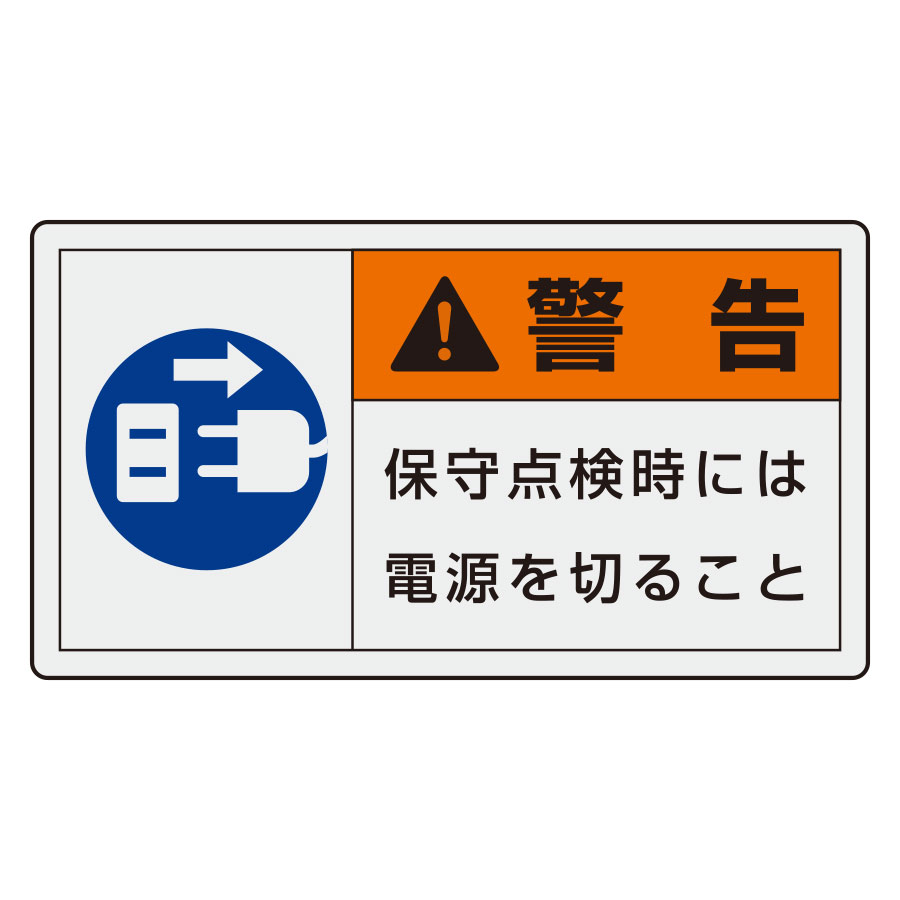
一般に知られていない盲点とバッテリー劣化を防ぐ正しい切り方
インターネット上の掲示板やSNSでは、「毎晩スマホの電源を切って寝た方がバッテリーが長持ちする」「電源をこまめに切ると起動電力で逆に劣化が早まる」といった相反する言説が飛び交っています。電気電子工学およびリチウムイオン電池の特性から、この誤解を解き明かします。
「起動時の突入電力でバッテリーが消耗する」という誤解
PCやスマートフォンの電源を入れる瞬間、一時的にCPU稼働率が100%近くまで跳ね上がり、一定の電力を消費するのは事実です。しかし、現代の高効率プロセッサにおいて起動にかかる消費電力は、スリープ状態で数十分〜1時間程度待機させた際の消費電力と同等に過ぎません。「起動電力が大きいから電源を切らない方がエコ」という主張は、旧世代の低効率な大型機器から派生した都市伝説です。
バッテリー劣化を最小限に抑える科学的アプローチ
リチウムイオンバッテリーを最も劣化させる要因は「高熱」「満充電状態(100%)での放置」「完全放電(0%)での放置」の3点です。長期間端末を使用しないからといって、残量100%のまま電源を切って保管したり、0%まで使い切ってから電源を切るのは激しい化学的劣化(容量低下や膨張)を招きます。
端末を数週間以上保管するために電源を切る場合は、バッテリー残量を50%〜60%前後に調整した状態でシャットダウンし、20℃前後の冷暗所に置くことが、各メーカーのテクニカルドキュメントでも一致して推奨されている最適解です。
【プロの結論】毎日切るべき人・スリープ運用で十分な人の明確な判断基準
ユーザーの利用頻度や利用目的によって、シャットダウンとスリープの最適なバランスは異なります。以下の判断基準を参考に、自身のデジタル環境に即した運用ルールを確立してください。
スリープ運用をメインにすべき人
- 日常的に業務で頻繁に端末を開閉するユーザー:起動にかかる数十秒のダウンタイムを削減し、作業の文脈を維持する生産性メリットが上回ります。
- 深夜のOS自動アップデートやクラウドバックアップを必要とする人:電源を落とすと夜間の自動メンテナンスが行われないため、セキュリティパッチの適用が遅れる懸念があります。
定期的に完全な電源オフ・再起動を実施すべき人
- 週末にしかPCを開かないライトユーザー:数日間放置するだけでバッテリーが無駄に自然放電するため、利用終了時の完全シャットダウンが賢明です。
- 端末の動作遅延やネットワーク切断にストレスを感じている人:週に1度、決まった曜日(週末の夜など)に「電源オフ→1分待機→電源オン」のサイクルを設けるだけで、システムの動作環境は劇的に改善します。
- 出張や旅行で端末をカバンに詰め込んで移動する人:スリープ中に何らかのトリガーで画面が点灯し、カバンの中で異常発熱する事故を防ぐため、密閉空間での持ち運び時は完全オフが鉄則です。
【電源を切る】に関するよくある質問(FAQ)
Q1:iPhoneの画面が割れてタッチ操作ができない場合、電源を切ることはできますか?
A1:画面をスワイプできない場合、通常の操作では電源オフが困難です。この場合は強制再起動の手順(音量上→音量下→サイドボタン長押し)を行い、画面が暗転した瞬間にボタンから指を離すことで一時的にシャットダウン状態へ持ち込むか、バッテリーが完全に切れるのを待つのが一般的です。修理店へ持ち込む際は無理にいじらずそのまま持ち込むことを推奨します。
Q2:PCの電源が切れないとき、コンセントやバッテリーをいきなり抜いて切るのは問題ありますか?
A2:極めて危険です。電源プラグのいきなり抜去は、内部パーツへの急激な電圧変化(サージ電流)やマザーボードの破損を引き起こす恐れがあります。まずは電源ボタンの長押し(5〜10秒)によるハードウェアシャットダウンを試し、給電元の遮断は最後の手段としてください。
Q3:スマホの電源を切っている間、アラーム(目覚まし時計)は鳴りますか?
A3:iPhoneおよび大半の近代的なAndroid端末では、電源が完全に切れている状態ではアラームは鳴りません。かつての一部のフィーチャーフォン(ガラケー)や特定の独自OS端末には自動電源オン連動機能がありましたが、現在の主流機ではスリープ(おやすみモードや集中モードの設定)を利用しなければアラームは作動しない仕様となっています。
Q4:電源オフと再起動では、リフレッシュ効果に違いがありますか?
A4:内部メモリの初期化やプロセスのリセットという観点では同等の効果が得られます。ただし、熱を持った端末の冷却や、帯電した不要な電荷を放電させたい場合は、一度電源をオフにして数分間放置してから再度起動する方がハードウェアにとってより効果的です。
まとめ:機器の寿命を延ばすシャットダウン習慣の確立へ
テクノロジーが高度に発達した現代だからこそ、「電源を切る」という原始的かつ根源的な操作の価値が見直されています。ハードウェアの進化によってスリープ運用が極めて快適になった反面、見えない不具合やシステム疲労はバックグラウンドに確実に蓄積されていきます。
誤った強制終了によるシステムクラッシュの脅威を正しく認識し、OSごとの正規の手順で定期的に端末を休ませる行為は、機材の寿命を延ばす最も低コストで強力な予防保全です。日頃の利便性とデバイスの健康維持のバランスを見極め、週1回の再起動習慣を取り入れてみてください。 (出典: 電源 を 切る(Yahoo!ニュース))
テクノロジーやライフスタイル領域を中心に執筆活動を行っています。趣味は写真撮影と旅行です。