エクセル標準偏差の出し方完全解説!STDEV.PとSの違いと活用術
業務報告書やマーケティング分析、学力評価などで「データのばらつき」を測る際、欠かせない指標が標準偏差です。エクセルを使えば関数一つで瞬時に算出できる手軽さがある一方、実務の現場では「計算結果が同僚と合わない」「どの関数を選べばよいのか迷う」といったトラブルが後を絶ちません。
最大の原因は、エクセルに用意された標準偏差関数が複数存在し、データの性質に応じた厳密な使い分けを理解しないまま入力してしまう点にあります。誤った関数を選択すると、提示する分析レポートの信頼性を大きく損なう事態になりかねません。本稿では、標準偏差の基礎知識から関数の選び方、グラフ化や偏差値算出への応用、さらには実務で陥りがちな計算不整合の真相まで、現場目線で徹底的に解き明かします。
📌 【この記事の重要ポイントまとめ】
- 要点1:STDEV.P(全データ対象)とSTDEV.S(標本抽出)の使い分けミスが、数値のズレを引き起こす最大の原因である。
- 要点2:標本から母集団を推測する場合は分母を「N-1」とするSTDEV.Sが統計学的に必須であり、全数調査ではSTDEV.Pを採用する。
- 要点3:旧関数STDEVの使用は互換性リスクを伴うため、2026年現在の実務ではSTDEV.SまたはSTDEV.Pへの完全移行が強く推奨される。
【結論】STDEV.PとSTDEV.Sの違いとは?数値がズレる決定的な理由
エクセルで標準偏差を計算する際、多くのビジネスパーソンが直面する疑問が「STDEV.PとSTDEV.Sの違い」です。どちらも標準偏差を算出する関数ですが、両者の違いは母標準偏差と標本標準偏差の真相に直結しています。ここを取り違えると、同じデータ群を扱っていても出力される数値が確実にズレてしまいます。
末尾のアルファベットは、それぞれの統計的な適用範囲を示しています。末尾の「P」は「Population(母集団)」を意味し、手元にあるデータそのものが分析対象のすべてである場合(全数データ)に使用します。一方、末尾の「S」は「Sample(標本)」を意味し、巨大な母集団から一部を抜き出したデータをもとに、全体のばらつきを推測する場合(標本データ)に用います。
数値がズレる理由は、計算式の「分母」にあります。数学的な背景には母集団と標本抽出の理由が深く関わっています。
| 項目 | 詳細・数値データ | 計算式の分母 | 編集部の見解・実務評価 |
|---|---|---|---|
| STDEV.P (母標準偏差) | 対象データが全体のすべて (例:全社従業員の検診結果) | データ数(N) | 全数調査に限定して使用。実務で誤用するとばらつきを過小評価するリスクがある。 |
| STDEV.S (標本標準偏差) | 母集団から一部を抽出 (例:アンケート1,000名、抜取検査) | 自由度(N - 1) | ビジネス分析の大半で推奨。標本特有の歪みを数学的に補正する不偏推計量。 |
なぜ標本データでは「N - 1」で割る必要があるのでしょうか。母集団からランダムに標本を取り出すと、標本の平均値は母集団の真の平均値からわずかに外れます。その標本平均を基準にばらつきを計算すると、母集団全体のばらつきよりも数値が小さく見積もられてしまう偏り(バイアス)が生じます。この過小評価を統計学的に補正し、母集団の真の姿を正しく推定するために、分母を意図的に小さくした「N - 1」で割る「不偏分散」の平方根を求める仕組みになっています。
データ件数が数万件におよぶビッグデータであれば両者の差はごくわずかですが、サンプル数が10件〜30件程度の小規模なデータでは、計算結果に約3%〜5%の明確な差が現れます。これが「同じデータを入れたはずなのに計算が合わない」と現場で混乱が起きる数学的な真相です。

【2026年最新エクセル関数早見表】標準偏差関数の詳細まとめと選び方
エクセルには歴史的な経緯から、アルファベットの有無や語尾の異なる複数の標準偏差関数が共存しています。最新環境における関数の役割と位置づけを把握することが、分析のミスを防ぐ第一歩です。ここではエクセル標準偏差関数の詳細まとめとして、実務で目にする関数群を一覧で整理します。
| 関数名 | 対象データの性質 | 文字列・論理値の扱い | 2026年最新の利用推奨度 |
|---|---|---|---|
| STDEV.S | 標本データ(サンプル) | 無視(計算から除外) | 最推奨(実務の標準) |
| STDEV.P | 母集団(全数データ) | 無視(計算から除外) | 最推奨(全数調査用) |
| STDEV | 標本データ(旧互換) | 無視(計算から除外) | 非推奨(古いシートの閲覧のみ) |
| STDEVP | 母集団(旧互換) | 無視(計算から除外) | 非推奨(古いシートの閲覧のみ) |
| STDEVA | 標本データ(値評価型) | 文字列/FALSE=0, TRUE=1 | 注意が必要(特殊用途向け) |
| STDEVPA | 母集団(値評価型) | 文字列/FALSE=0, TRUE=1 | 注意が必要(特殊用途向け) |
実務で特に注意すべきなのが、STDEVAとSTDEVの違いです。一般的なSTDEV.SやSTDEVは、セル範囲内に文字列や空白、論理値が含まれていても自動的にスキップして数値のみを抽出します。ところが末尾に「A」がつくSTDEVA関数は、文字列や「FALSE」を強制的に数値の「0」として認識し、「TRUE」を「1」として分母・分子の双方に算入します。
もし売上データの中に「未入力」や「欠落」といった文字列メモを残したままSTDEVAを使用すると、それらがすべて「0円」として計算されるため、平均値が不自然に下がり、標準偏差の値が異常に膨らみます。特殊な論理値判定を行うケースを除き、ビジネスの通常集計では末尾にAのつかない「STDEV.S」を選択するのが安全策です。
また、根本的な統計の仕組みとして知っておくべきがエクセル分散計算と標準偏差の密接な関係性です。分散(VAR.P / VAR.S)は「各数値と平均値の差を2乗した合計の平均」であり、単位が「円の2乗」「個の2乗」のように元の数値と乖離してしまいます。この分散に平方根(ルート)を被せて単位を元に戻した指標こそが標準偏差です。エクセル上でも、分散関数「VAR.S」の結果にSQRT関数(平方根)を適用した値と「STDEV.S」の計算結果は完全に一致します。
エクセル標準偏差の出し方現在の手順|基本から統計解析ツール設定まで
エクセルで標準偏差を正しく導くための、現代の実務に即した具体的な操作フローを確認します。エクセル標準偏差の出し方現在の手順には、単一セルへ関数を直接入力する簡易的な方法と、多数の要約統計量を一度にまとめて抽出するアドイン機能の2通りが存在します。
1. 基本の関数入力手順(個別算出)
日々の業務で最も頻繁に用いられる手順です。A列の2行目から101行目までに売上データが入力されていると仮定します。
1. 標準偏差を表示させたいセルを選択します。
2. サンプル抽出データなら「=STDEV.S(A2:A101)」、全数調査なら「=STDEV.P(A2:A101)」と入力します。
3. Enterキーを押下すると、瞬時に標準偏差の値が算出されます。
マウス操作で範囲を選択する際は、ヘッダー(列名などの見出し)を巻き込まず、数値データが入っているセル範囲のみを正確に指定します。
2. エクセル統計解析ツール設定による一括出力手順
複数のデータ列を比較分析したい場合や、標準偏差だけでなく平均・中央値・最頻値・分散・歪度などを一度に一覧化したい場合は、標準機能の「データ分析」アドインを活用するのが効率的です。初期状態ではメニューに表示されていないケースが多いため、以下のエクセル統計解析ツール設定を行います。
【アドインの有効化手順】
1. エクセルの上部リボンから「ファイル」をクリックし、左下の「オプション」を開きます。
2. オプション画面の左メニューにある「アドイン」を選択します。
3. 画面下部の「管理」プルダウンが「Excel アドイン」になっていることを確認し、「設定」ボタンをクリックします。
4. 表示されたリストから「分析ツール」のチェックボックスをオンにし、「OK」をクリックします。
設定が完了すると、エクセルの「データ」タブの右端に「データ分析」というコマンドが出現します。ここから「基本統計量」を選択し、入力範囲を指定して「統計情報」にチェックを入れるだけで、標準偏差を含む10項目以上の指標が一瞬で別シートや別セルに出力されます。大量のレポートを作成する現場では大幅な作業効率化につながる手法です。

【実務応用】偏差値計算式とエクセル活用&グラフの誤差バー表示法
算出した標準偏差を単なる「ばらつきの数値」で終わらせず、説得力ある意思決定資料へと昇華させるための応用テクニックを解説します。
偏差値計算式とエクセル活用
学校のテストだけでなく、営業現場における各支店の業績評価や、Webマーケティングにおける施策ごとの効果比較で重宝されるのが偏差値です。平均を「50」、ばらつき(標準偏差)の幅を「10」として規格化することで、母集団が異なるデータ同士でも相対的な立ち位置を公平に比較できます。
エクセルにおける偏差値計算式とエクセル活用の基本計算式は次のとおりです。
偏差値 = (個人の値 - 全体の平均値) ÷ 全体の標準偏差 × 10 + 50
たとえばB列(B2:B51)に50名分の試験スコアが並んでいる場合、C2セルに以下の数式を入力して下方向へオートフィルでコピーします。
=(B2 - AVERAGE($B$2:$B$51)) / STDEV.S($B$2:$B$51) * 10 + 50
ここで重要なのは、全体の平均と標準偏差を参照する範囲($B$2:$B$51)を「$」記号で絶対参照にして固定する点です。これを怠ると、セルを下にコピーした際に計算範囲がズレてしまい、正しい偏差値が出力されません。
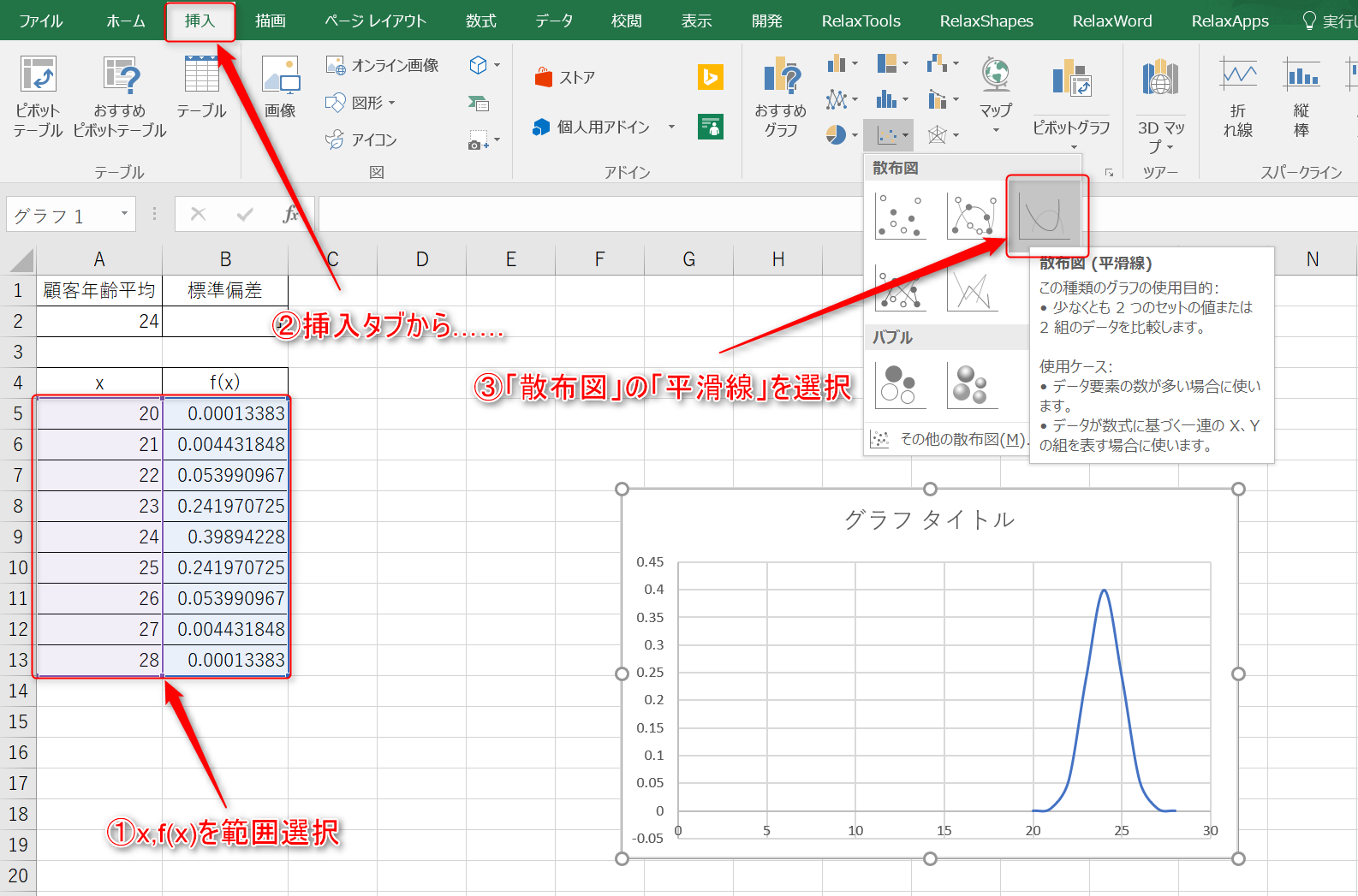
エクセル標準偏差グラフと誤差バーの作成手法
プレゼン資料や社内報告でグラフを示す際、棒グラフの高さ(平均値)だけを並べていると「どれくらいデータのばらつきがあるのか」が伝わりません。そこで活用すべきなのが、エクセル標準偏差グラフと誤差バーの組み合わせです。
【標準偏差を反映した誤差バーの設定手順】
1. 各グループの「平均値」と「標準偏差(STDEV.S)」をあらかじめセルに計算しておきます。
2. 平均値を選択して集合縦棒グラフを作成します。
3. グラフを選択した状態で、右上に表示される「+」マーク(グラフ要素)をクリックします。
4. 「誤差バー」の右にある矢印をクリックし、「その他のオプション」を選択します。
5. 画面右側に表示される書式設定から「誤差量」の項目へ進み、ラジオボタンの「ユーザー指定」を選んで「値の指定」をクリックします。
6. 「正の誤差値」と「負の誤差値」の両方に、あらかじめ計算しておいた各グループの標準偏差のセル範囲を指定します。
「標準誤差」や固定値の「5%」を安易に選択したままのレポートを散見しますが、それでは実際のデータの散らばりを表現したことになりません。ユーザー指定で正しく標準偏差のセルを割り当てることで、学術論文や厳密なビジネスレポートの基準に耐えうる信頼性の高いビジュアル表現が完成します。
【実態検証】「数値が合わない」トラブルの裏側|現場で起きているミスの真相
実務現場の監査やデータ分析チームのレビューにおいて、標準偏差の算出結果が想定と乖離してしまうケースは頻繁に発生しています。実際に現場から報告されるトラブルの事例を分析すると、関数そのものの不具合ではなく、入力データの状態や関数の仕様理解不足に起因するものが9割以上を占めています。エクセル標準偏差数値が合わない原因を掘り下げます。
1. 「数字」が「文字列」として認識されている
基幹システムやWebの管理画面からCSVエクスポートしたデータに最も多いトラブルです。セルの左上に緑色の小さな三角マーク(エラーインジケーター)が表示されていたり、セル内で数値が左寄せになっていたりする場合、エクセルはその値を「数値」ではなく「文字列」と判断しています。
前述の通り、STDEV.SやSTDEV.Pは文字列を計算から完全に除外します。100件のデータがあるつもりでも、そのうち20件が文字列としてスキップされていれば、母数80件のみで計算されるため、手作業の電卓計算や他の分析ツールと結果が一致しなくなります。解決には「VALUE関数」を通すか、データタブの「区切り位置」ウィザードを実行して確実に数値型へ変換する処置が必要です。
2. フィルター非表示行の巻き込み事故
オートフィルターを使って特定の地域や担当者だけに絞り込んだ状態で、画面に見えている範囲を「=STDEV.S(C2:C100)」と指定してしまうミスです。通常のSTDEV.S関数は、フィルターで非表示になっている行の数値も含めて計算してしまいます。
画面に表示されている行だけを対象に標準偏差を出したい場合は、SUBTOTAL関数またはAGGREGATE関数を採用しなければなりません。
=SUBTOTAL(7, C2:C100) (※標本標準偏差の集計番号は「7」、母標準偏差は「10」)
このように設計することで、フィルターを切り替えるたびに連動した正確な標準偏差が得られます。
3. 空白セルと数値の「0」の混同
「実績なし」を意味するセルに、何も入力していない「空白」と、数値の「0」が混ざって入力されているケースです。空白セルはSTDEV.Sの分母(サンプル数N)から除外されますが、「0」が入力されているセルは有効なデータとして分母にも算入されます。この差によって平均値が変動し、標準偏差の計算結果が大きく歪んでしまうのです。
一般に知られていない盲点とネットの誤解|「とりあえずSTDEV」の危険性
ネット上の古いQ&Aサイトや過去のマクロコードを参照した結果、「とりあえず互換性関数のSTDEVを使えば問題ない」と誤認しているケースが今なお多く見られます。しかし、これは現代のデータガバナンスの観点から明確な盲点を抱えています。
マイクロソフト公式のサポート情報においても明記されている通り、「STDEV」や「STDEVP」はExcel 2007以前の旧バージョンとの互換性を保つために残されているレガシー関数です。今後の大型アップデートでサポートが打ち切られるリスクはゼロではなく、何より「この分析者が母集団と標本の区別を意図して関数を選んでいるのか」が第三者に伝わりません。実務ドキュメントとしての透明性と保守性を担保するためにも、最新の命名体系(STDEV.S / STDEV.P)への統一が必須のリテラシーとなっています。
さらに見逃せない統計的盲点が、標準偏差という指標自体の「外れ値に対する脆弱性」です。標準偏差はすべての値との差を2乗するため、データ群の中に極端な異常値(入力ミスによる桁違いの数値や、極端な特異値)が1つでも混ざると、数値が急激に跳ね上がります。データが綺麗な山型の「正規分布」を描いていない場合、標準偏差だけを信じて意思決定を行うのは危険です。
【プロの結論】STDEV.PとSTDEV.S|業務別・目的別の判断基準
どの関数を選択すべきか迷った際は、以下の明確な判定基準に照らし合わせて決定してください。
【STDEV.P(母集団)を選ぶべき明確な条件】
・全社員を対象とした人事評価スコアや健康診断の受診結果
・学校や学年全体の期末試験結果
・製造ラインにおける全数検査の測定データ
・「手元にある数値が世界のすべて」であり、これ以上の推測を必要としない分析
【STDEV.S(標本)を選ぶべき明確な条件】
・顧客満足度アンケートや市場調査データ(全顧客から一部を抽出しているため)
・製造業の抜き取り品質検査
・日々の売上データから今後のトレンドや傾向を予測するマーケティング分析
・「手元のデータを通じて、まだ見ぬ全体像を推測したい」すべてのビジネス分析
ビジネスの現場で行われる意思決定の9割以上は「限られたサンプルから全体を推し量る」作業です。したがって、迷った場合は「STDEV.S」を選択するのが統計学上、最も手堅く安全な選択となります。
【エクセル 標準 偏差】に関するよくある質問(FAQ)
Q1:古いエクセルで作成された「STDEV」関数が入ったファイルを開いた場合、数値は壊れますか?
A1:壊れません。Excel 2010以降のすべてのバージョンで旧関数STDEVは正常に動作し、STDEV.Sと全く同じ計算結果を返します。ただし、数式を新しく打ち直す際や新規シートを作成する際は、明示的なSTDEV.Sへの置き換えが推奨されます。
Q2:データ件数が1万件を超えるビッグデータでも、STDEV.PとSTDEV.Sを使い分ける必要はありますか?
A2:数値的な差はごくわずかになりますが、使い分けの厳密さは必要です。データ件数(N)が1万件の場合、Nで割るのとN-1で割る計算差は0.01%未満となり、実用上の差はほとんど生じません。しかし、分析仕様書としての整合性や、データアナリストとしての厳密な手続きを示す意味で、標本であればSTDEV.Sを選択するのが正しい実務作法です。
Q3:売上データにマイナスの数値が含まれていても標準偏差は正しく計算できますか?
A3:問題なく計算可能です。標準偏差は平均値との差を2乗するため、マイナスの数値であっても正のばらつきとして正しく処理されます。利益の赤字や温度データなど、負の数を含む集計でも特別な変換処理を行う必要はありません。
まとめ:標準偏差を正しく操りデータの説得力を最大化する
エクセルにおける標準偏差の計算は、単に数式セルを埋める作業にとどまりません。「手元のデータが母集団そのものなのか、それとも一部の標本に過ぎないのか」を見極めることこそが、データ分析の品質を左右する境界線です。
標本抽出に基づく分析であれば迷わず「STDEV.S」を選択し、全数調査であれば「STDEV.P」を指定する。この原則を徹底するだけで、数値のズレによる現場の混乱は完全に防げます。さらに、文字列の混入防止やフィルター表示時のSUBTOTAL関数の使い分け、グラフでの正確な誤差バー表示といった実践スキルを組み合わせることで、報告資料の説得力は劇的に向上します。正しい統計リテラシーとエクセル関数を味方につけ、信頼されるデータワークを実現してください。 (出典: エクセル 標準 偏差(Yahoo!ニュース))
Webメディアの編集およびコンテンツ作成に従事。正確で質の高い情報発信を心掛けています。