Windowsバージョン確認手順|2026年の危険性と即時特定ワザ
仕事やプライベートで毎日向き合っているパソコンですが、現在動作しているOSの正確なバージョンやビルド番号を即座に答えられる人は決して多くありません。画面の見た目が慣れ親しんだ状態のままでも、内部のシステムが更新停止状態に陥っていれば、知らぬ間に深刻なセキュリティリスクや動作トラブルの渦中に身を置くことになります。
2025年10月14日に迎えたWindows 10の公式サポート終了を経て、2026年のデジタル環境は大きな転換点を迎えました。安全にPCを使い続けるために不可欠なwindows バージョン 確認の具体的な実践手順から、放置が招く実害、そして最新OSを取り巻くハードウェア要件の深層まで、IT専門記者の視点から徹底解説します。
📌 【この記事の重要ポイントまとめ】
- 要点1:「Win+R」キーから「winver」を入力する裏ワザを使えば、わずか3秒でOS・バージョン・ビルド番号を特定可能。
- 要点2:Windows 10無償サポート終了後の放置は脆弱性放置に直結し、ネットバンキング不正送金や業務停止の引き金になる。
- 要点3:Windows 11 24H2への移行状況やハード要件(TPM 2.0など)を正確に把握し、延命か買い替えかを客観的に判断すべき。
【秒速裏ワザ】winverコマンド確認方法と3大チェック手順
パソコンの不調をサポート窓口に問い合わせる際や、新しいソフトウェアの互換性を確かめる際、必ず求められるのが正確なOS情報です。実務の現場で重宝されている、スピードと目的に応じた3つの確認アプローチを押さえておきましょう。
1. 最速3秒で完結する「winverコマンド確認方法」
キーボード操作だけで完結する最も迅速な手法が、Windows標準の実行コマンドを使用する方法です。
キーボードの「Windowsキー + R」を同時に押し、「ファイル名を指定して実行」ダイアログを呼び出します。入力欄に半角英字で「winver」と打ち込み、Enterキーを押すだけで画面中央に「Windowsのバージョン情報」ウィンドウが即座に出現します。ここには「Windows 11 Pro」といったエディション名、「24H2」などのバージョン情報、さらにピリオド以降の細かなOSビルド番号までが一目で確認できるため、サポート問い合わせ時にも重宝します。
2. 設定アプリから開く「システム情報とデバイスの仕様」
マウス操作を中心に確認したい場合や、ハードウェア情報も併せて把握したいときは設定画面を活用します。
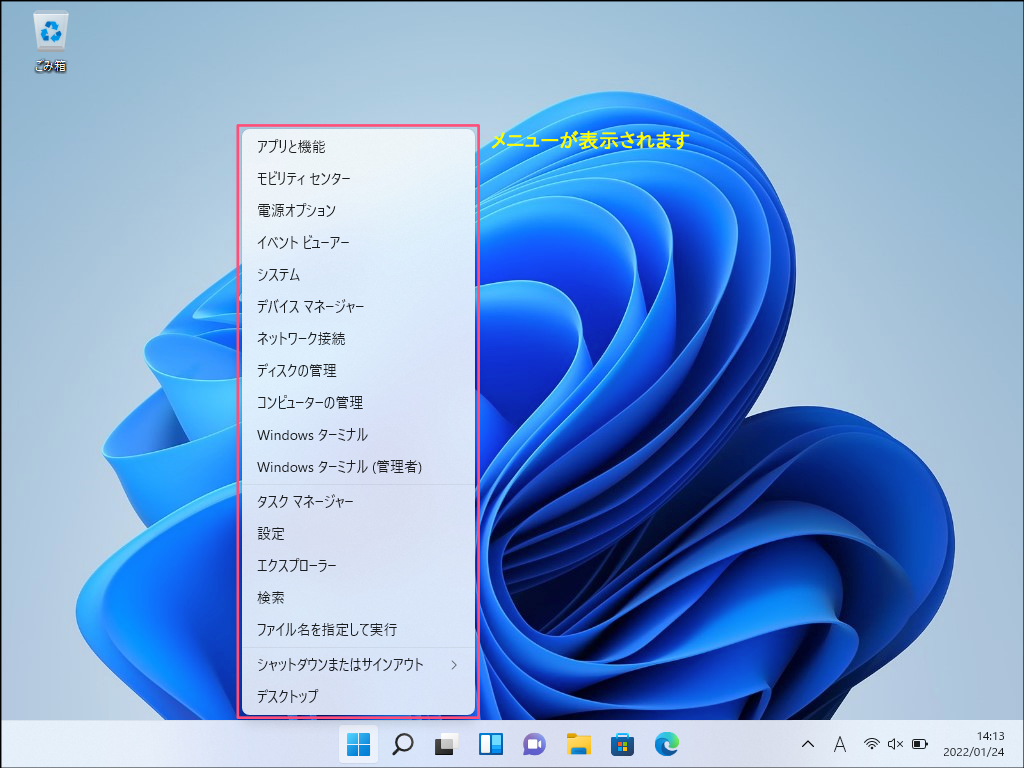
「スタート」ボタンを右クリックして「設定」を開き、「システム」メニューの最下部にある「バージョン情報」を選択してください。「Windowsの仕様」欄にバージョンやインストール日が表示されるほか、上位の「デバイスの仕様」欄をチェックすることで、後述する32bitと64bitの見分け方や搭載プロセッサ、実装RAM容量といったパソコンスペック確認手順を同時にクリアできます。
3. IT管理者御用達の「コマンドプロンプトOS確認」とPowerShell
複数の遠隔PCを管理する現場や、スクリプトで自動処理を行いたいプロの現場ではCUI環境が選ばれます。
検索バーに「cmd」と打ち込んで起動するコマンドプロンプトOS確認では、単にverと入力するだけでカーネルバージョンが1行で返ってきます。さらに詳細な構成情報が必要な場合はsysteminfoコマンドを走らせることで、OS名、ビルド番号、ホットフィックスの適用状態まで一網打尽に取得可能です。近年の現場ではPowerShellを活用し、Get-ComputerInfoコマンドを用いて特定レジストリの値やパッチ状況を効率的に抽出する手法も定番化しています。

放置すると何が起きる?Windowsバージョン確認を怠る致命的リスク
「現在トラブルなく動いているから確認する必要はない」という判断は、サイバー攻撃が巧妙化した現代において極めて危うい選択です。バージョン確認を長期間怠ることには、目に見えない幾重もの落とし穴が存在します。
第一のリスクは、OS自体のサポートライフサイクルの超過です。Microsoftは機能更新プログラムごとに明確なサポート終了日(EOS)を定めています。仮にWindows 11を使っていても、古いバージョンのままアップデートを停止させていれば、毎月第二火曜日に配信される定例セキュリティ更新(Bリリース)が打ち切られます。防壁が存在しない状態のPCでWeb閲覧やメール送受信を続ける行為は、施錠を忘れた玄関ドアを開け放して外出すようなものです。
第二に、ビジネスで不可欠な業務アプリケーションや周辺機器ドライバーの突然の動作停止が挙げられます。近年の主要ブラウザやクラウド会計ツール、セキュリティソフトは、古いOSバージョンを即座に対象外に指定します。取材した都内ITベンチャーのシステム部門担当者は次のように打ち明けます。
「リモートワーク環境で社員私物のPCを使わせていたところ、古いバージョンで放置されていた端末からランサムウェア感染が広がりかけました。本人はアップデートしているつもりでも、エラーで更新が何カ月もロールバックされていたケースが後を絶ちません」
Windows Update現在の状況を定期的に点検し、インストール失敗が放置されていないか、再起動保留のままになっていないかを能動的に確認する習慣が欠かせません。
【2026年最新】Windowsサポート期限とWindows10終了の真相
2025年秋に訪れた激震から時間が経過した現在、市場には依然として数多くのWindows 10搭載機が残留しています。しかし、その稼働実態は決して平穏ではありません。サポート終了の背景にある構造と、2026年現在の各エディションの立ち位置を客観的データで整理しました。
| OSおよびバージョン | サポート期限(無償提供) | 2026年の利用状況・ステータス | 編集部の見解・対応方針 |
|---|---|---|---|
| Windows 10(22H2最終) | 2025年10月14日終了済 | 無償パッチ停止/ESU(有償)適用期 | 一般利用は即時停止推奨。早期移行が必須 |
| Windows 11(22H2) | 2024年10月終了済 | Home/Proともにサポート完全失効 | 自動更新の不具合を疑い、手動更新を急ぐべき |
| Windows 11(23H2) | 2025年11月11日終了済(Home/Pro) | 一般向けサポート失効(Enterprise除く) | 最新の24H2へ速やかな機能更新が必要 |
| Windows 11(24H2) | 2026年10月~2027年予定 | 現行のメインストリーム運用版 | 推奨環境。新アーキテクチャとAI連携が安定稼働 |
Windows10サポート終了の真相を振り返ると、Microsoftが掲げた「ハードウェアとセキュリティの根本的な再定義」がありました。高度化する標的型攻撃やファームウェア層を狙う脅威に対抗するには、CPUの命令セットレベルでの保護やTPM 2.0チップによる暗号化が不可欠となり、旧世代アーキテクチャを切り捨てる決断が下されたのです。
現在提示されている有償延命策「ESU(拡張セキュリティ更新プログラム)」は、本来は基幹系システムを抱える大企業の一時的猶予措置であり、個人ユーザー向けにも提供枠はあるものの年次ごとに費用が跳ね上がります。脆弱性防御のためだけに毎年コストを払い続ける選択肢は、長期的な費用対効果の観点から推奨できません。
OSビルド番号詳細まとめ|Windows11バージョン24H2の最新機能と見方
バージョン表記とビルド番号は、一見すると難解な数字の羅列に感じられますが、その命名規則を理解するとマシンの詳細な健康状態が透けて見えます。
バージョン名の「24H2」とは、2024年の後半(Half 2)に提供された大規模アップデートを意味します。そして、winver画面に表示される「26100.xxxx」といったOSビルド番号のうち、整数部分(26100)はOSのベースコード世代を示し、ドット以下の枝番(UBR:Update Build Revision)が毎月の品質更新によって加算されていく仕組みです。この下位番号が最新値に更新されているかどうかが、直近の脆弱性対策を完了している証拠となります。
現在標準となっているWindowsバージョン24H2最新機能では、OSカーネルのRust言語化によるメモリ安全性の大幅な向上、次世代Wi-Fi 7へのネイティブ対応、Sudo for Windowsの実装など、深層部分で劇的な刷新が図られました。さらにNPU(ニューラル・プロセッシング・ユニット)を搭載したPC向けに高度なローカルAI処理基盤が組み込まれ、日常的な作業効率が飛躍的に引き上げられています。
一方、この進化の恩恵を受けるためには、Windows11アップグレード要件の理由となった厳格なハードルをクリアしなければなりません。
- TPM 2.0(トラステッド・プラットフォーム・モジュール):暗号化キーをハードウェア内部に隔離保護する必須チップ
- セキュアブート対応UEFI:OS起動時の改ざん検知システム
- 第8世代以降のIntel Core / AMD Zen 2以降のプロセッサ:CPUレベルのサイドチャネル攻撃脆弱性をハード的に緩和した設計
- 64bitプロセッサおよび4GB以上のメモリ・64GB以上のストレージ
「なぜ動くPCを使えなくするのか」という不満の声も聞かれますが、ハードウェアレベルの安全性を共通基盤に据えなければ、ゼロデイ攻撃が日常化した現代のネットワーク環境を防衛しきれないという技術的必然性が存在します。
【実態検証】利用者の生の声と現場目線で見えたリアル
SNSや大手Q&Aサイト、企業の情シス担当者のコミュニティを調査すると、サポート終了後の現実について生々しい声が溢れています。
知恵袋やオンライン掲示板に投稿された利用者の声を拾うと、「ネットサーフィンと確定申告にしか使わないからWindows 10のままで十分」「買い替える予算がない」といった意見が依然として根強く見られます。しかし、そうした楽観論の裏で、以下のようなトラブル報告が急増しています。
「年明けにメインで使っていたネット証券にログインしようとしたところ、推奨環境外として弾かれて取引できなくなった」
「プリンターの新規ドライバーが提供されておらず、年賀状印刷の直前で印刷エラーが連発した」
また、セキュリティの最前線からはさらに深刻な実態が報告されています。大手セキュリティベンダーの主任アナリストは取材に対し、次のように警告します。
「サポートが終了したOSは、発見された脆弱性が永久に修正されません。攻撃者は最新OS向けのパッチをリバースエンジニアリングすることで、旧OSに残された脆弱性を逆算して特定します。つまり、公式更新が終了した瞬間から、無防備な端末は世界中の自動攻撃ボットの格好の標的となっているのです」
実際、サポート切れ端末をルーターの内側に放置していただけで、家庭内LANのスマート家電やNAS(ネットワーク接続ストレージ)を踏み台にされ、不正アクセスの発信源に仕立て上げられた事例も確認されています。OSの更新確認を怠ることは、個人の問題にとどまらず、インターネット社会全体への加害者になり得るリスクを孕んでいるのです。

一般に知られていない盲点とネットの誤解|非対応PC延命の落とし穴
ネット上には、要件を満たさない古いPCにWindows 11を無理やり導入するための「裏ワザ」を解説した動画やブログが数多く存在します。レジストリを改ざんしたり、インストーラーのファイルを差し替えたりしてTPMチェックをバイパスする手法ですが、これには極めて大きな落とし穴が存在します。
Microsoftは公式ドキュメントにおいて、要件を満たさないPCへのインストールを明確に推奨していません。それだけでなく、「互換性のないPCには将来的なセキュリティ更新プログラムの配信を保証しない」旨を明記しています。
一時的にインストールが成功し、デスクトップ画面が表示されたとしても、その後の大型機能更新(24H2など)のタイミングでシステムが起動不能(BSoD:ブルースクリーン)に陥ったり、ある日突然Windows Updateから除外されてセキュリティパッチが一切届かなくなったりする事例が現場で頻発しています。日常の道具としてPCを安定運用したい一般ユーザーにとって、こうした非公式な延命策はリスクとメンテナンスコストが過大であり、決して選択すべきではありません。
【プロの結論】買い替えかアップデートか?迷ったときの明確な判断基準
手元のPCでWindows11バージョン確認を行い、現状を把握したあと、具体的にどう行動すべきか。心理的な先送りバイアスを排し、安全かつ経済的に判断するための明確な基準を提示します。
現状のPCを「そのままアップデート」すべき人の条件
- 購入から4〜5年以内のPCを使用している:プロセッサがIntel第8世代以降、またはAMD Ryzen 2000番台以降であれば、要件を完全に満たしています。
- 「PC正常性チェック」アプリで全項目クリアと判定された:Microsoft公式ツールで互換性が確認できている場合は、設定画面から迷わずWindows 11 24H2へ無償更新を実施してください。
- メモリが8GB以上(推奨16GB以上)搭載されている:快適なマルチタスクと今後の機能拡張に十分耐えうる構成です。
直ちに「新品PCへの買い替え」を決断すべき人の条件
- 2017年以前に製造されたPCを使い続けている:第7世代以前のIntelプロセッサや、TPM 2.0非搭載機は、安全なOS環境を維持できません。
- システムの種類が「32ビット」である:現在32bit版の新規提供は完全に終了しており、ソフトウェアの進化からも完全に孤立しています。
- 日常的な動作でストレージ使用率やCPU負荷が常に高止まりしている:最新のセキュリティ機構はハードウェアに相応の処理能力を要求するため、仮に延命しても実用的なレスポンスを得られません。
「まだ物理的に壊れていないから買い替えない」という発想は、自動車で例えればブレーキランプが故障し、エアバッグが作動しない車両で高速道路を走り続けるようなものです。PCは現代におけるデジタル資産の金庫であり、業務の生命線です。セキュリティ更新という安全装置が機能しないハードウェアを抱え続けるコストこそが、最大の浪費であると認識すべきです。
【windows バージョン 確認】に関するよくある質問(FAQ)
Q1:Windowsのバージョンとエディションの違いは何ですか?
A1:エディションは「Home」や「Pro」といった機能のグレード(企業向け機能の有無など)を指します。一方、バージョンは「23H2」「24H2」のように機能更新プログラムの配信時期を表す識別名です。セキュリティ期限や新機能の有無を判断する際は、エディションではなく「バージョン」および「OSビルド番号」を確認する必要があります。
Q2:32bit版と64bit版のWindowsはどこで見分けられますか?
A2:「設定」>「システム」>「バージョン情報」を開き、「デバイスの仕様」にある「システムの種類」を確認してください。「64 ビット オペレーティング システム、x64 ベース プロセッサ」と記載されていれば64bit版です。Windows 11は64bit版のみの提供となっているため、32bit環境からの移行にはPC本体の買い替えが必要となります。
Q3:勝手にWindows 11に更新されてトラブルが起きる心配はありませんか?
A3:要件を満たしていないPCに自動でWindows 11がインストールされることはありません。要件を満たしているPCであっても、大型更新の実行前には必ず確認画面が表示されます。ただし、Windows 11内部でのバージョン更新(例:23H2から24H2)は、サポート期限が近づくとWindows Updateによって段階的に自動適用される仕様になっています。
Q4:バージョン確認画面でビルド番号が古かった場合、どうすれば最新にできますか?
A4:「設定」>「Windows Update」を開き、「更新プログラムのチェック」ボタンをクリックしてください。保留中の重要な更新や再起動待ちの項目があれば画面の指示に従って適用します。もしエラーで停止する場合は、トラブルシューティングツールの実行やディスクの空き容量(最低20GB以上推奨)の確保を行ってください。
まとめ:今後の動向と失敗しないための判断基準
OSのバージョン情報は、パソコンがデジタル社会の安全基準を満たしているかを証明する極めて重要な健康診断書です。わずか数秒で実行できるwinverコマンド確認方法を定期的に実践し、自身の環境がサポート切れの危険水域に入っていないか点検する習慣をつけてください。
2026年という時代において、旧世代OSにしがみつくメリットは皆無に等しく、失うセキュリティ上の代償は計り知れません。自身の端末の現在地を正しく把握し、正規のアップデートか適切なハードウェア刷新かを冷静に見極めることこそが、トラブルを未然に防ぎ、快適なデジタルライフを維持するための最善策です。 (出典: windows バージョン 確認(Yahoo!ニュース))
テクノロジーやライフスタイル領域を中心に執筆活動を行っています。趣味は写真撮影と旅行です。