アプリの消し方決定版!画面から消去の罠と2026年最新の完全削除術
スマートフォンの画面が使わないアイコンで埋め尽くされ、「ストレージの空き容量が残りわずかです」という警告通知に頭を抱えるユーザーは少なくありません。しかし、アイコンを指で長押しして画面から消しただけで、「すべて完了した」と安心していませんか。実は、端末から姿を消したように見えても内部ストレージを占有し続けたり、毎月のサブスクリプション料金が銀行口座から引き落とされ続けたりする深刻なトラブルが急増しています。
スマートフォンの基本ソフト(OS)が高度に進化した現在、「アプリを消す」という単純に見える行為には、システム内部のデータ分離やクラウド連携、さらには決済システムが複雑に絡み合っています。本稿では、デジタルメディアの現場取材とITサポート窓口に寄せられた実態データに基づき、端末別の正しい完全消去法から課金の罠を防ぐ自衛策まで、余すところなく解き明かします。
📌 【この記事の重要ポイントまとめ】
- 要点1:「ホーム画面から削除」はアイコンを非表示にしただけであり、アプリ本体や内部データ、有料課金は一切消去されない。
- 要点2:iPhoneは「Appライブラリ」、Androidは「設定メニュー」からのアンインストールを実行しなければ端末容量は解放されない。
- 要点3:有料サブスクリプションの停止や会員登録の抹消には、アプリ削除とは別に「定期購入の解約」と「アカウント退会」が必須。
【致命的な落とし穴】ホーム画面から削除との決定的な違いと実態
スマートフォンの操作で最も多くのユーザーが誤認しているのが、ホーム画面から削除との決定的な違いです。画面上のアイコンを長押しして「ホーム画面から取り除く」あるいは「削除」を選択した際、多くの利用者は「アプリそのものが端末から消滅した」と信じ込みます。しかし、この操作はデスクトップ上のショートカットアイコンをゴミ箱に入れただけに過ぎず、アプリ本体やキャッシュデータは端末内にそのまま居座り続けています。
心理学では、視覚的に対象が見えなくなると存在そのものが消滅したと認識してしまう「対象の永続性」に関する認知バイアスが指摘されます。スマートフォンのユーザーインターフェースは直感的である反面、「画面から見えない=存在しない」という錯覚を誘発しやすい構造を抱えているのです。この誤解が原因で、ストレージ逼迫が解消されないばかりか、裏で位置情報やプッシュ通知の待機通信が行われ、バッテリーを浪費し続けるケースが散見されます。
さらに深刻なのがサブスク解約忘れの真相です。国民生活センターや消費生活センターへの相談事例において、「使っていない動画配信サービスやマッチングアプリの月額料金が、半年間にわたって引き落とされ続けていた」という相談は後を絶ちません。アプリをアンインストールしても、AppleのApp StoreやGoogle Playに登録された定期購入の決済情報は独立して管理されているため、自動更新は止まりません。サービス提供側の決済サーバーから見れば、端末からアプリが消えたことと、契約者が有料プランの解約意志を示したことの間には、何の関係も存在しないのです。
同様に混同されやすいのがアカウント削除とアプリ削除の違いです。アプリを完全に消去しても、サービス運営企業のデータベースには氏名、生年月日、クレジットカード情報、利用履歴などの個人情報が残存したまま放置されます。万が一そのサービスが情報漏洩インシデントを起こした場合、すでに使っていない休眠ユーザーの情報も流出リスクに晒され続けます。アプリを手放す際は、「アプリ本体の消去」「決済の解約」「企業側データの抹消」という3段階のステップを明確に切り離して認識する必要があります。

【2026年最新】iPhoneアプリの消し方|Appライブラリとストレージからの完全消去
iOS搭載のiPhoneにおいて、確実に本体容量を取り戻すためのiPhoneアプリの消し方には、正しい順序が存在します。ホーム画面のアイコンを長押しした際、メニューに表示される赤文字の「アプリを削除」を選んだあと、さらに分岐するダイアログに細心の注意を払わなければなりません。
ここで「ホーム画面から取り除く」を選択してしまうと、アプリはAppライブラリからの完全削除に至らず、画面右端の格納庫(Appライブラリ)に退避しただけの状態になります。完全に消去するには、必ず「Appを削除」をタップし、確認ダイアログでも再度「削除」を確定させる必要があります。もし誤ってホーム画面から取り除いてしまった場合は、画面を右端までスワイプしてAppライブラリを開き、該当アプリを長押しして「Appを削除」を実行しなければなりません。
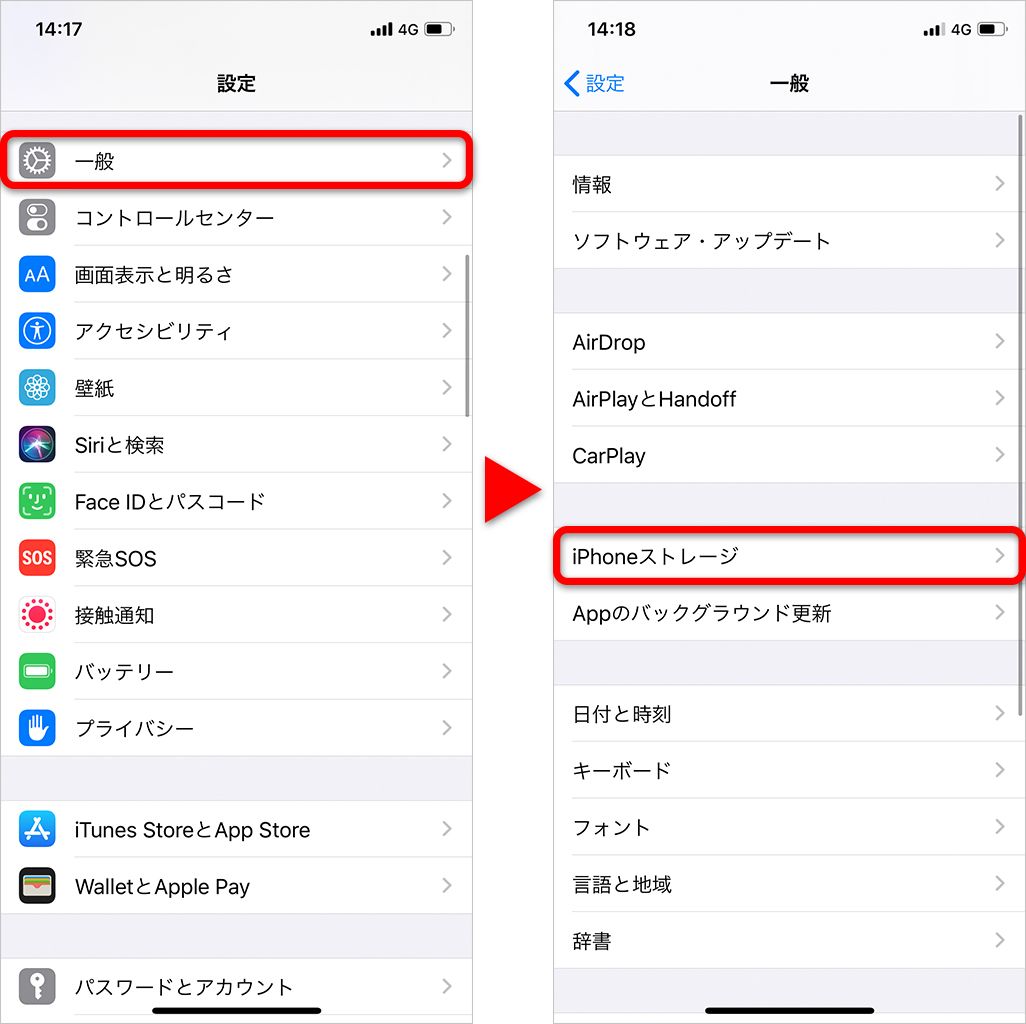
また、2026年最新スマホ容量の増やし方として、デジタルに精通したユーザーが実践しているのが「設定」メニューからの徹底消去です。「設定」>「一般」>「iPhoneストレージ」へと進むと、端末内の全アプリが消費容量順に一覧表示されます。ここで注目すべきは、「Appのサイズ」と「書類とデータ」の比率です。
アプリ本体は数百メガバイトであっても、SNSの画像キャッシュや動画アプリのオフライン保存データによって、「書類とデータ」が数十ギガバイトに膨れ上がっている例は珍しくありません。「iPhoneストレージ」の画面から該当アプリを選択すると、「Appを取り除く」と「Appを削除」の2つの選択肢が現れます。「取り除く」はアプリ本体だけを消してデータを残す一時退避機能であり、完全な空き容量確保を目的とするならば、書類とデータごと根こそぎ消去する「Appを削除」を選ぶのが正解です。
【完全図解】Androidアプリ完全削除手順|標準初期アプリの無効化方法まで
オープンな構造を持つAndroid端末では、メーカー(Galaxy、Pixel、AQUOS、Xperiaなど)ごとに微妙な操作性の差異があるため、より体系的な理解が求められます。最も確実なAndroidアプリ完全削除手順は、Google Playストアを利用するか、OSの設定メニューを経由するルートです。
多くのAndroid端末では、ホーム画面のアイコンを長押しした際に「削除(ゴミ箱マーク)」と「アンインストール」という2つの選択肢が画面上部に現れます。「削除」は単なるショートカットの解除であり、アプリはドロワー(全アプリ一覧)に残ったままです。端末から完全に消し去るには、必ず「アンインストール」側へドラッグ&ドロップするか、ポップアップメニューの「アンインストール」を選択しなければなりません。
より強固にゴミを残さず消去したい場合は、アンインストールとデータ初期化の手順を組み合わせるのが鉄則です。「設定」>「アプリ」>「〇〇個のアプリをすべて表示」から該当アプリを選択し、いきなりアンインストールを押すのではなく、まず「ストレージとキャッシュ」をタップします。ここで「キャッシュを消去」した上で「ストレージを消去(データを消去)」を実行し、アプリが生成した端末内の一時ファイルやログイン設定を完全にリセットしてから「アンインストール」を行うことで、ストレージの奥底に残骸ファイルが取り残されるトラブルを根絶できます。
一方、ユーザーを悩ませるのが、通信キャリアから購入した端末に最初からプリインストールされているアプリの存在です。これらはシステム領域に書き込まれているため、通常のアンインストールが不可能に設計されています。そうした場合の突破口となるのが標準初期アプリの無効化方法です。
「設定」>「アプリ」から削除不能な標準アプリを開くと、「アンインストール」の代わりに「無効化」というボタンが配置されています。「無効化」を実行すると、アプリの動作が完全に停止し、バックグラウンドでのメモリ消費や通信、自動アップデートが遮断されます。さらに、それまでに蓄積されたアップデートファイルやユーザーデータが削除されて工場出荷時の最小サイズに戻るため、消せないアプリであっても実質的に無力化し、リソースを取り戻すことが可能です。

【比較検証】アプリ削除・アカウント退会・サブスク解約の違い一覧
ユーザーが直面するトラブルを整理するため、アプリにまつわる4つの異なる操作と、それぞれの影響範囲を客観的に比較・検証しました。
| 操作項目 | 端末ストレージの変化 | 月額課金・サブスクの継続 | サーバー上の個人情報・データ |
|---|---|---|---|
| ホーム画面から削除 | 変化なし(容量は0GBも減らない) | 課金は自動継続される | 完全に維持・残存 |
| アプリ完全削除(アンインストール) | 本体・内部データ分が完全に解放 | 課金は自動継続される | 会員データは企業側に残存 |
| サブスクリプション(定期購入)解約 | 変化なし(アプリは残ったまま) | 次回更新日以降に請求停止 | 無料会員としてデータ残存 |
| サービス・アカウント退会 | 変化なし(アプリ本体は端末に残る) | アプリ内決済の場合、別途解除要 | 規約に基づき消去・匿名化 |
データが明確に示す通り、どれかひとつの操作を行っただけでは目的を完遂できません。「アプリを整理して月々の固定費も削りたい」という読者は、まずアプリ内または決済プラットフォームで定期購入を解約し、必要に応じてアカウント退会手続きを取り、最後にアプリ本体をアンインストールするという一連の防衛フローを遵守する必要があります。
アプリが消せない理由と対処法|スクリーンタイム機能制限の解除と管理者権限
「手順通りに長押ししても×ボタンや削除メニューが出ない」「アンインストールボタンがグレーアウトしてタップできない」という悲鳴も日常的に耳にします。このようなアプリが消せない理由と対処法の背景には、OSレベルで張り巡らされた保護機能や制限仕様が関係しています。
iPhoneにおいて削除機能が封じられている場合、原因の9割以上はペアレンタルコントロール機能にあります。確認すべきはスクリーンタイム機能制限の解除です。「設定」>「スクリーンタイム」>「コンテンツとプライバシーの制限」を開いてみてください。この項目がオンになっている場合、「iTunesおよびApp Storeでの購入」内の「Appの削除」が「許可しない」に設定されている可能性が極めて高いと言えます。ここを「許可」に切り替えるだけで、何事もなかったかのように削除メニューが復活します。親が子供に持たせている端末や、企業の管理下にある業務端末では、この制限が意図的に施されています。
一方、Android端末でアンインストールが拒絶されるケースでは、「デバイス管理アプリ(端末管理者)」としての権限付与が障壁となっているパターンが典型的です。高度なセキュリティ対策アプリ、盗難防止アプリ、あるいは一部のカスタマイズランチャーは、悪意ある第三者による勝手な消去を防ぐため、OSの中枢管理者権限を要求します。「設定」>「セキュリティ」>「デバイス管理アプリ」の項目を確認し、消去したいアプリの権限を一度オフ(無効化)にしなければ、削除ボタンはアクティブになりません。
また、OSの根幹を支える「システム必須アプリ」も絶対に削除できない仕様になっています。電話機能、メッセージ、設定アプリ、ブラウザの基幹エンジン(Android System WebViewなど)は、削除を試みても警告が出るか、無効化すら選べません。これらを無理に消去しようとすればシステム全体がクラッシュする危険を伴うため、OS側のセーフティネットとして保護されている構造を理解しておく必要があります。
【実態検証】利用者の生の声と現場目線で見えたリアル
ITサポートの現場やSNS上のコミュニティでは、アプリ削除にまつわる失敗談が毎日のように共有されています。都内在住の30代会社員男性が寄せてくれた手記は、現代のサブスクリプション経済が抱える死角を浮き彫りにしています。
「有料マッチングアプリを2ヶ月ほど利用し、良い出会いがあったため、ホーム画面でアイコンを長押しして勢いよく削除しました。アイコンが消えた画面を見て『これで退会できた』と完全に思い込んでいたのです。しかし半年後、クレジットカードの明細を精査して愕然としました。毎月4,000円以上の引き落としが半年間、合計2万5,000円以上も続いていたのです。慌ててサポート窓口に問い合わせましたが、『利用規約に明記されている通り、端末上でのアプリ削除と定期購入の解約は連動しません。返金対応は不可能です』と冷徹に回答されました。完全に自分の無知が原因でしたが、あまりに手痛い授業料でした」(30代男性の告白)
この悲劇を回避するためには、OS公式の決済管理画面にアクセスする手順を身体に叩き込んでおくしかありません。Androidユーザーであれば、GooglePlay定期購入の解約手順を即座に実行する習慣が不可欠です。手順は明快で、Google Playアプリを開き、右上のプロフィールアイコンをタップ、「お支払いと定期購入」>「定期購入」へ進みます。現在契約中のサービスが一覧表示されるため、不要なアプリを選択して「定期購入を解約」をタップし、理由を選択して解約を承認します。
iPhoneユーザーの場合も構造は同一です。「設定」アプリの最上部にある「自分の氏名(Apple Account)」をタップし、「サブスクリプション」を選択します。契約中の一覧から該当のアプリを選び、「サブスクリプションをキャンセルする」をタップすることで、初めて翌月以降の課金連鎖を断ち切ることができます。画面からアイコンを消す前に、まずこの決済リストを確認する習慣をつけることが、現代のデジタルライフにおける絶対防衛線です。
一般に知られていない盲点とネットの誤解|【プロの結論】消すべきアプリの判断基準
ネット空間には、アプリの削除に関して根拠のない噂や誤解が蔓延しています。代表的なものが「アプリを一度アンインストールすれば、有料アプリの無料お試し期間を何度もリセットできる」という言説です。これは明白な誤りであり、無料体験の適用履歴は端末ではなく個人のApple AccountやGoogleアカウント、あるいは決済プロバイダに紐づいて厳格に管理されています。再インストールした瞬間に過去の契約履歴が照合され、即座に通常課金が開始されるか、エラーが返されるのが現実です。
また、「使わないアプリでも入れておくだけなら害はない」という油断も禁物です。長期間放置されたアプリは、セキュリティ更新が途絶えた脆弱性の温床となり、端末内の連絡先や位置情報データへのアクセス権限を握り続けます。デジタル空間における健全な衛生環境を維持するために、編集部が提唱する「アプリ断捨離の明確な判断基準」を提示します。
【プロの結論】残すべきアプリ・即刻消すべきアプリの仕分け基準
【即刻消すべきアプリの条件】
過去3ヶ月間に一度も起動していないアプリは、例外なく消去の対象とすべきです。特に「いつか使うかもしれないクーポンアプリ」「無料期間だけ使った写真加工アプリ」「一度クリアして放置している大容量ゲーム」は、ストレージとバックグラウンド通信を圧迫する最大の元凶です。これらは必要になった時点でいつでもストアから再ダウンロードが可能です。また、スマートフォンのブラウザ(SafariやChrome)で同じ機能やサービスが過不足なく利用できる「Web完結型サービス」のアプリ版も、端末容量を節約するためにアンインストールを強く推奨します。
【慎重に残すべきアプリの条件】
一方で、安易に消去してはならないアプリも存在します。最たる例が「二段階認証(ワンタイムパスワード)アプリ」や「交通系IC・電子マネーアプリ」です。これらのアプリは、アンインストール前に正規の手続きに沿って移行設定や機種変更手続き、アカウント連携を完了させておかないと、二度とログインできなくなったり、残高の払い戻しや再発行に数週間の時間と本人確認書類の提出を求められたりする重大なリスクを伴います。金融機関やインフラ直結のアプリを手放す際は、事前に公式サイトの「解約・引き継ぎガイド」を一読する慎重さが不可欠です。
【アプリの消し方】に関するよくある質問(FAQ)
Q1:アプリをアンインストールしたら、毎月の有料課金(サブスク)も自動的に止まりますか?
A1:絶対に止まりません。アプリのアンインストールと定期購入の契約管理は完全に独立しています。iPhoneなら「設定>Apple Account>サブスクリプション」、Androidなら「Google Play>プロフィール>お支払いと定期購入>定期購入」から、個別に解約手続きを完了させなければ、課金は永久に自動更新され続けます。
Q2:Androidで「アンインストール」の項目がなく、「無効化」しか選べないアプリがあるのはなぜですか?
A2:キャリアや端末メーカーがシステムの一部として組み込んだ「プリインストールアプリ(標準初期アプリ)」だからです。これらはOSの保護領域にあるため完全削除はできませんが、「無効化」を選択することで動作を停止させ、バックグラウンドでの通信やバッテリー消費を防ぎ、工場出荷時の最小容量に抑え込むことができます。
Q3:アプリを一度消して再インストールした場合、これまでのデータは復元できますか?
A3:アプリのデータ管理方式によって異なります。アカウント(メールアドレスやSNS連携)を用いてクラウドサーバーにデータを保存するタイプ(LINE、Instagram、オンラインゲームなど)は、再ログインすればデータを引き継げます。しかし、端末内のローカルストレージにのみデータを保存するアプリは、アンインストールと同時にデータが完全消去されるため、事前にバックアップを取っていない限り復元できません。
まとめ:スマホのデジタル断捨離で失敗しないための防衛策
スマートフォンの中身を整理し、快適な動作環境と空き容量を取り戻す「アプリの消し方」は、単に画面上のアイコンを消し去るだけの作業ではありません。アイコンの非表示と完全削除の構造的な違いを把握し、バックグラウンドで動き続けるデータや決済の仕組みを正しく管理することこそが、現代のデジタルユーザーに求められる必須のリテラシーです。
不要になったアプリを手放す際は、「①有料サブスクの解約状況を確認する」「②必要に応じてアカウントの退会を済ませる」「③端末のOS仕様に従って本体とキャッシュデータを完全に消去する」という確実なステップを踏んでください。正しい知識に基づいた端末のデジタル断捨離を実践し、無駄な出費とストレージ不足のストレスから解放された、快適なモバイルライフを維持していきましょう。 (出典: アプリ の 消し方(Yahoo!ニュース))
最新のトレンドや話題のニュースをわかりやすく解説するWebライターです。読者の皆様に役立つ情報を日々お届けしています。