エアドロップとは?使い方と本名バレを防ぐ必須設定・トラブル対処法
iPhone同士を近づけるだけで、何十枚もの高画質写真や大容量動画が一瞬で相手の端末に届く――。Appleユーザーにとって日常のインフラとなった機能が「AirDrop(エアドロップ)」です。メールに添付してサイズオーバーで弾かれたり、SNSで圧縮されて画質が粗くなったりするストレスを完全に過去のものにしました。
しかし、その圧倒的な手軽さの裏で「電車内で見知らぬ人から不快な画像が送りつけられた」「設定していた本名が周囲の人に丸見えになっていた」といったトラブルが後を絶ちません。手軽だからこそ、通信の仕組みや正しい防衛策を知らずに初期設定のまま使い続けるのはリスクを伴います。基本の操作手順から、個人情報を守る設定、繋がらないときの解決策まで、徹底取材をもとに整理しました。
📌 【この記事の重要ポイントまとめ】
- 要点1:エアドロップはWi-FiとBluetoothを併用し、Apple端末間でデータを直接・無劣化・ギガ消費ゼロで高速送受信できる独自機能。
- 要点2:初期状態の端末名「〇〇のiPhone」により本名が周囲に露出するリスクがあり、設定変更と「受信しない」または「連絡先のみ」の適切な運用が必須。
- 要点3:Android端末とは直接通信不可。送受信が失敗する主な原因は「Wi-Fi・Bluetoothの切断」「テザリングの干渉」「画面スリープ」の3点に集約される。
【基礎知識】エアドロップとはどんな機能?仕組みとできることを整理
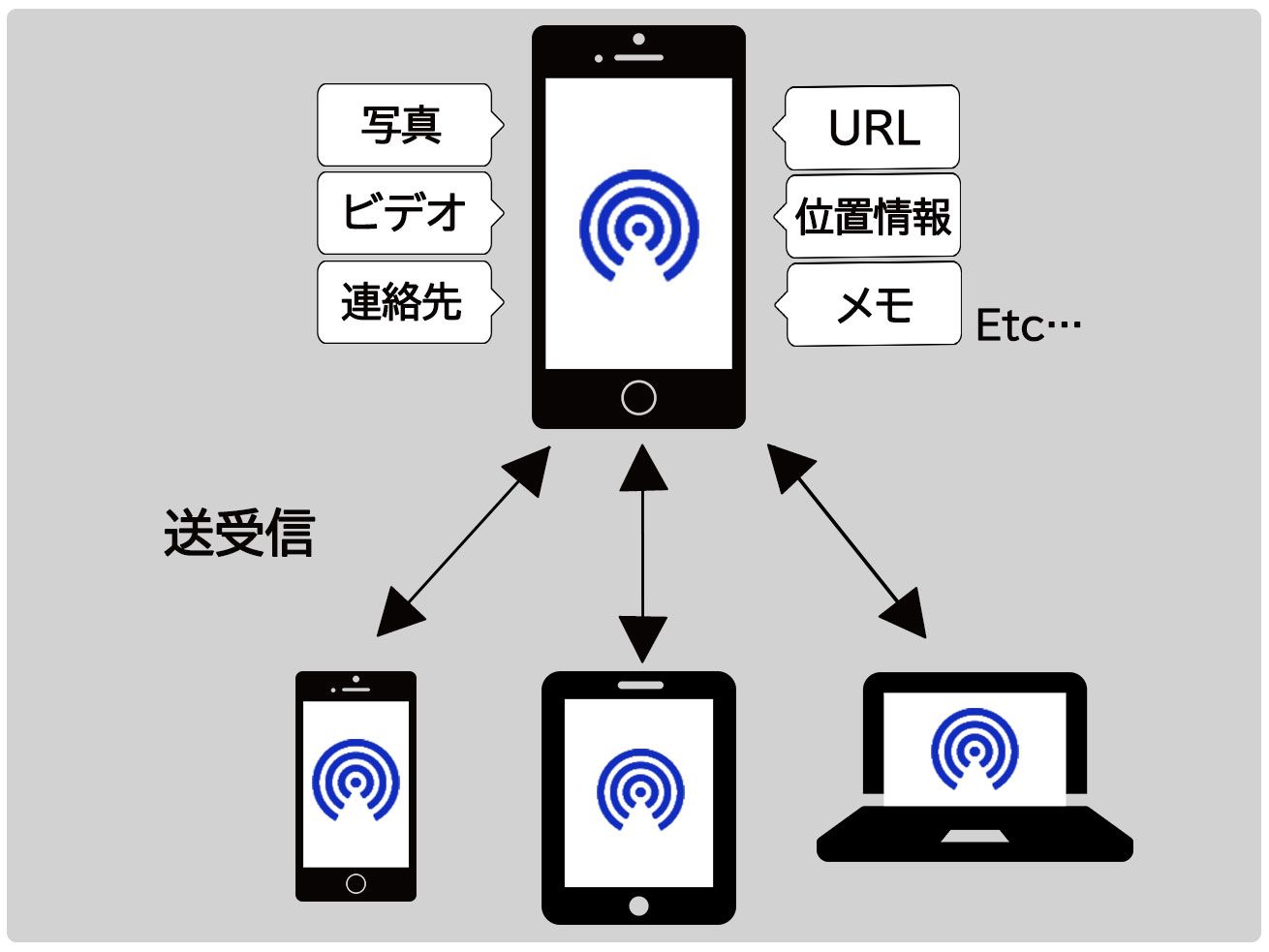
AirDrop(エアドロップ)とは、iPhoneやiPad、MacといったApple製デバイス同士で、写真、動画、書類、連絡先、WebページのURLなどをワイヤレスで直接やり取りできる通信機能です。携帯キャリアの通信回線(4G/5G)を経由しないため、データ通信量(いわゆるギガ)を一切消費しない点が大きな特徴です。
データ転送の仕組みは非常に合理的です。まず省電力のBluetoothを使って近距離(半径約9メートル以内)にある相手端末を検出し、認証が成立すると端末同士を直接繋ぐ独自のアドホックWi-Fiネットワークを瞬時に形成します。これにより、クラウドを中継することなく、大容量の4K動画であっても数秒から数十秒でオリジナル画質のまま転送が完了します。
「エアドロップはどこにあるのか?」と探す初心者は少なくありませんが、単独のアプリとしてホーム画面にアイコンが存在するわけではありません。共有したいファイル(写真や書類など)の「共有ボタン(四角から矢印が飛び出しているアイコン)」をタップした際、または画面右上からスワイプして表示する「コントロールセンター」の中に標準機能として組み込まれています。
【失敗しない手順】エアドロップの使い方と写真の送り方
エアドロップの基本的な操作は、送信側と受信側の双方が事前準備を済ませていれば、わずか数タップで完結します。まずは送信前のチェック項目から確認します。
送信側の事前準備として、iPhoneの「設定」アプリまたはコントロールセンターから、Wi-FiとBluetoothの両方をオンにします。このとき、インターネットにWi-Fi接続している必要はなく、単にアンテナ機能が有効になっていれば問題ありません。また、テザリング(インターネット共有)がオンになっていると競合を起こして機能しないため、必ずオフにしておきます。
写真や動画を送信する具体的な手順は以下の通りです。
- 「写真」アプリを開き、送りたい画像を1枚または複数選択する。
- 画面左下にある「共有ボタン」をタップする。
- 共有メニューの先頭エリア、またはアプリアイコン一覧にある「AirDrop」を選択する。
- 周囲の検出可能な端末が一覧表示されるため、送信したい相手のアイコン(端末名)をタップする。
一方、受信側には画面上に「〇〇が写真〇件を共有しようとしています」というプレビュー通知が表示されます。ここで「辞退」または「受け入れる」を選択します。「受け入れる」をタップすれば、写真ならそのまま「写真」アプリへ、PDFなどの書類なら「ファイル」アプリへ自動的に保存されます。なお、同一のApple Account(旧Apple ID)でサインインしている自分の端末間(iPhoneからMacなど)であれば、確認ダイアログなしで自動転送されます。
【徹底比較】エアドロップと他共有ツールの違い
データを誰かに送る手段として、LINEやクラウドストレージ、メールなどが日常的に使われています。それらと比較した際、エアドロップにはどのような優位性と制約があるのかを表にまとめました。
| 共有手段 | 画質・ファイル劣化 | 通信量(ギガ消費) | 対応デバイス | 編集部の実用評価 |
|---|---|---|---|---|
| AirDrop | 完全無劣化(元データのまま) | ゼロ(端末間直接通信) | Apple製デバイス限定 | その場にいるiPhone同士なら最高速かつ最良の選択肢。 |
| LINE | 標準では圧縮(「ORIGINAL」選択で維持可) | 消費あり(アップ/ダウン双方) | iOS / Android / PC | 遠隔地への送信やAndroid混在時に便利だがギガを消費。 |
| クラウド(Google Drive等) | 無劣化 | 消費あり(アップロード必須) | 全OS共通 | 大量の業務ファイル保管に向くが、転送完了まで時間がかかる。 |
| メール添付 | 無劣化だが容量上限(約20MB)あり | 消費あり | 全OS共通 | 容量制限が厳しく、日常的な写真・動画共有には不向き。 |
直接対面している相手がAppleユーザーであれば、転送スピード、画質の維持、通信費用のすべての面においてエアドロップが圧倒的に優位に立ちます。

【実態検証】「本名バレ」と「痴漢トラブル」の盲点
利便性が極めて高い一方で、エアドロップの仕様を正しく理解していない利用者が巻き込まれやすい深刻なプライバシー問題が2つ存在します。それが「本名の露出」と「見知らぬ人からの迷惑送信(いわゆるエアドロップ痴漢)」です。
1. なぜ「本名」が他人に知られてしまうのか?
iPhoneを初期設定する際、多くの方が自分の氏名を入力してセットアップを行います。すると、デバイスの名前が自動的に「太郎のiPhone」や「花子のiPhone」と命名されます。この状態でエアドロップの検出範囲(周囲約9メートル)にいると、他人がファイル送信画面を開いた際、候補一覧にあなたの氏名がフルネームで表示されてしまうのです。
満員電車やカフェ、イベント会場などで、誰がその端末を持っているか周囲を見渡せば、持ち主の特定に繋がる恐れがあります。これを防ぐには、端末の名前を個人が特定できない文字列に変更することが不可欠です。
【iPhoneの名前変更手順】
「設定」アプリ >「一般」>「情報」> 最上部の「名前」をタップし、「iPhone」やニックネームなど個人が推測できない名称に書き換えます。
2. 不審な画像を受け取らないための「受信設定」
満員電車などの密閉空間で、見知らぬ悪意ある人物から卑猥な画像や脅迫的なメッセージを一方的に送りつけられる行為は、警視庁や各自治体の迷惑防止条例違反に該当する悪質な嫌がらせです。以前は受信設定を「すべての人」にしておくと無期限で誰からでも受信可能だったため社会問題化しました。
Appleもセキュリティ対策を強化しており、現在のiOSでは「すべての人」を選んでも「10分間のみ」で自動的に「連絡先のみ」へ戻る仕様になっています。しかし、最も確実な自衛策は、状況に応じて以下の3つの受信モードを切り替えることです。
- 受信しない:ファイル送受信を完全に拒否するモード。公共交通機関や外出先ではこの設定を常用するのが最も安全です。
- 連絡先のみ:自分のアドレス帳に電話番号またはメールアドレスが登録されている相手からのみ受信を許可するモード。日常使いで最もバランスが取れています。
- すべての人(10分間のみ):アドレス帳を交換していない知人からその場限りでデータをもらう場合のみ、一時的に有効化します。
設定は、「設定」アプリ >「一般」>「AirDrop」から、または画面右上からスワイプしてコントロールセンターを開き、左上の通信設定パネル(機内モードやWi-Fiがある枠)を長押しして「AirDrop」アイコンをタップすることで素早く変更可能です。
なぜ繋がらない?エアドロップが「できない理由」と現場の対処法
「相手のアイコンが一覧に出てこない」「送信中から進まない」「途中で勝手に辞退されてしまう」といったトラブルは、日常的に頻発します。現場取材やキャリアのサポート窓口で確認されている原因の9割以上は、次のチェックリストで解消可能です。
原因1:BluetoothまたはWi-Fiが正しく待機状態になっていない
コントロールセンターでアイコンをタップしてオフにしたつもりが「未接続(白)」になっているだけで、完全なオフになっていない、あるいは通信チップが一時的なハングアップを起こしているケースです。一度「機内モード」をオンにして5秒待ってからオフにするか、端末を再起動すると通信モジュールがリフレッシュされます。
原因2:インターネット共有(テザリング)が有効になっている
iPhoneでPCなどにテザリングを行っている最中は、アドホック通信用のWi-Fi帯域が占有されるため、エアドロップの送受信が強制的に遮断されます。「設定」>「インターネット共有」で「ほかの人の接続を許可」をオフにしてください。
原因3:相手の画面がスリープ(消灯)している
受信側のiPhoneがロック画面のまま放置されていたり、画面が暗くなっていたりすると、省電力機能が働いて外部からの検出に応答しません。受信側の端末をロック解除し、画面を点灯させた状態で再度送信を試みてください。
原因4:受信設定が「連絡先のみ」で、登録情報が一致していない
相手が「連絡先のみ」に設定している場合、相手のアドレス帳に送信側の「Apple Accountに登録しているメールアドレス」または「電話番号」が登録されていなければ検出されません。一時的に受信側が設定を「すべての人(10分間)」に切り替えるのが最も手軽な解決策です。

一般に知られていない盲点とネットの誤解|Androidには送れるのか?
ネット上の質問サイトやSNSで最も多い疑問の一つが、「エアドロップを使ってiPhoneからAndroidスマホに直接写真を送れないのか?」という点です。
結論から言うと、エアドロップでAndroid端末へ直接送信することは一切できません。エアドロップはApple製品専用に独自設計されたプロトコルを使用しているため、Android OSとの互換性がないためです。
AndroidにはGoogleが主導する「Quick Share(旧ニアバイシェア)」という極めて類似した近距離共有機能が標準搭載されていますが、2026年現在も両規格は直接通信できません。iPhoneとAndroid間でデータを共有したい場合は、以下のいずれかの代替手段をとるのが現実的です。
- LINE等のメッセージアプリ:画質を維持したい場合は、送信時に「ORIGINAL」ボタンにチェックを入れて送信する。
- Googleフォト・iCloud共有リンク:写真のリンクURLを発行し、相手にブラウザ経由でダウンロードしてもらう。
- Web型転送サービス(Send Anywhere等):6桁のキーコードやQRコードを介して、ブラウザ同士でダイレクトに受け渡す。
【プロの結論】デジタル境界線(バウンダリー)を守り賢く使い分ける基準
スマートフォンは今や個人のプライベートな領域そのものです。エアドロップがもたらす無摩擦のデータ転送は極めて快適ですが、それは見方を変えれば、「見知らぬ他者が他人の私的領域(端末画面)に直接介入できる扉を開けている」状態とも言えます。
社会心理学において、物理的・精神的な他者との距離感を適切に維持する概念を「パーソナルスペース」や「心理的バウンダリー(境界線)」と呼びます。デジタルの世界でも全く同様です。常に誰からでも電波を受信できる状態にしておくことは、玄関の鍵を開け放したまま人混みの中に立っていることと同義です。自分自身と相手のリテラシーに応じて、機能を使い分ける判断基準を持つことが求められます。
【エアドロップの利用が向いている人】
家族や親しい友人、同僚など、周囲にApple製品ユーザーが多く、写真や仕事の書類を劣化なしで日常的にやり取りする人。端末名を個人情報と切り離し、必要な時だけ受信許可を出す習慣が身についている人には、これ以上ない強力なツールです。
【慎重な取り扱い・見直しが必要な人】
満員電車での通勤・通学が多い人、端末名に自分の本名を登録したまま気づいていない人、スマートフォンの設定変更に不慣れな人です。こうした利用者は、普段は受信設定を「受信しない」に固定しておくか、周囲にAndroidユーザーが多い環境であれば、無理にエアドロップに頼らずLINEやクラウド共有を軸にした運用に切り替えることを強く推奨します。
【エア ドロップ と は】に関するよくある質問(FAQ)
Q1:エアドロップを使うと、スマートフォンのギガ(契約データ通信量)は消費されますか?
A1:一切消費されません。エアドロップは端末同士が直接Wi-FiとBluetoothで電波を飛ばし合って送受信するため、携帯キャリアのモバイルデータ回線を使用しません。ギガの残量を気にすることなく、ギガ単位の大容量動画でも安心して転送できます。
Q2:電車の中で突然「知らない人からの受信画面」が出たらどうすればいい?
A2:絶対に「受け入れる」を押さず、迷わず「辞退」をタップしてください。悪質な画像やウイルス混入ファイルを遮断できます。その後、すぐにコントロールセンターを開き、AirDropの受信設定を「受信しない」に変更して自己防衛を図ってください。
Q3:近くにいる相手の端末一覧に、自分のiPhoneが表示されないのはなぜ?
A3:主な原因は、受信側の画面がロックされてスリープしていること、受信設定が「受信しない」になっていること、または「連絡先のみ」で相手に電話番号が登録されていないことです。受信側のロックを解除し、一時的に「すべての人(10分間)」に設定を切り替えてみてください。
Q4:エアドロップの履歴はどこかに残りますか?
A4:送受信した事実そのものの専用履歴ログ一覧は端末内に残りません。ただし、受け取った写真や動画は「写真」アプリに、書類は「ファイル」アプリの「ダウンロード」フォルダ等に保存されますので、そこから受信した実データを確認・削除することは可能です。
まとめ:利便性とプライバシーを両立させる鉄則
エアドロップは、正しく設定しさえすれば、Appleエコシステムが提供する機能の中で最も生活を便利にしてくれるツールの一つです。ケーブルもアプリの追加インストールも不要で、数ギガバイトの思い出を劣化させることなく手渡せる体験は唯一無二と言えます。
安全に使いこなすための鉄則はシンプルです。「端末名を本名にしないこと」、そして「普段は受信しない、または連絡先のみに設定しておくこと」。この2つの基本さえ徹底していれば、トラブルに巻き込まれる心配はありません。ツールの特性とリスクを正しく理解し、快適で安全なデジタルライフに役立ててください。 (出典: エア ドロップ と は(Yahoo!ニュース))
テクノロジーやライフスタイル領域を中心に執筆活動を行っています。趣味は写真撮影と旅行です。